
Vous souhaitez installer IRON TV PRO sur iPhone ou iPad ? 🍎
La configuration sur iOS est simple et rapide grâce à une application IPTV compatible disponible sur l’App Store.
Dans ce guide, nous vous expliquons étape par étape comment configurer IRON TV PRO sur iOS et commencer à utiliser votre abonnement.
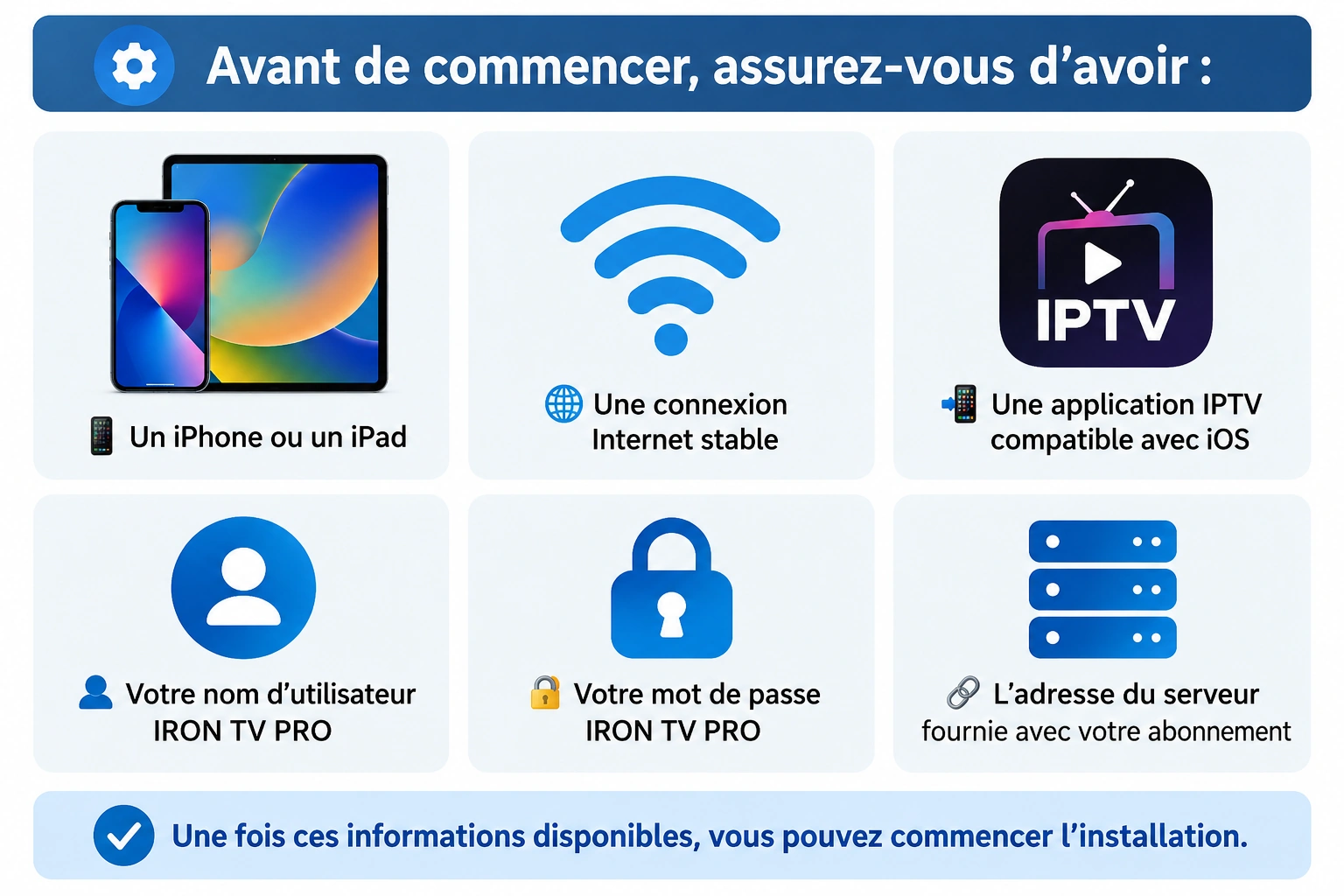
Avant de commencer, assurez-vous d’avoir :
Une fois ces informations disponibles, vous pouvez commencer l’installation.
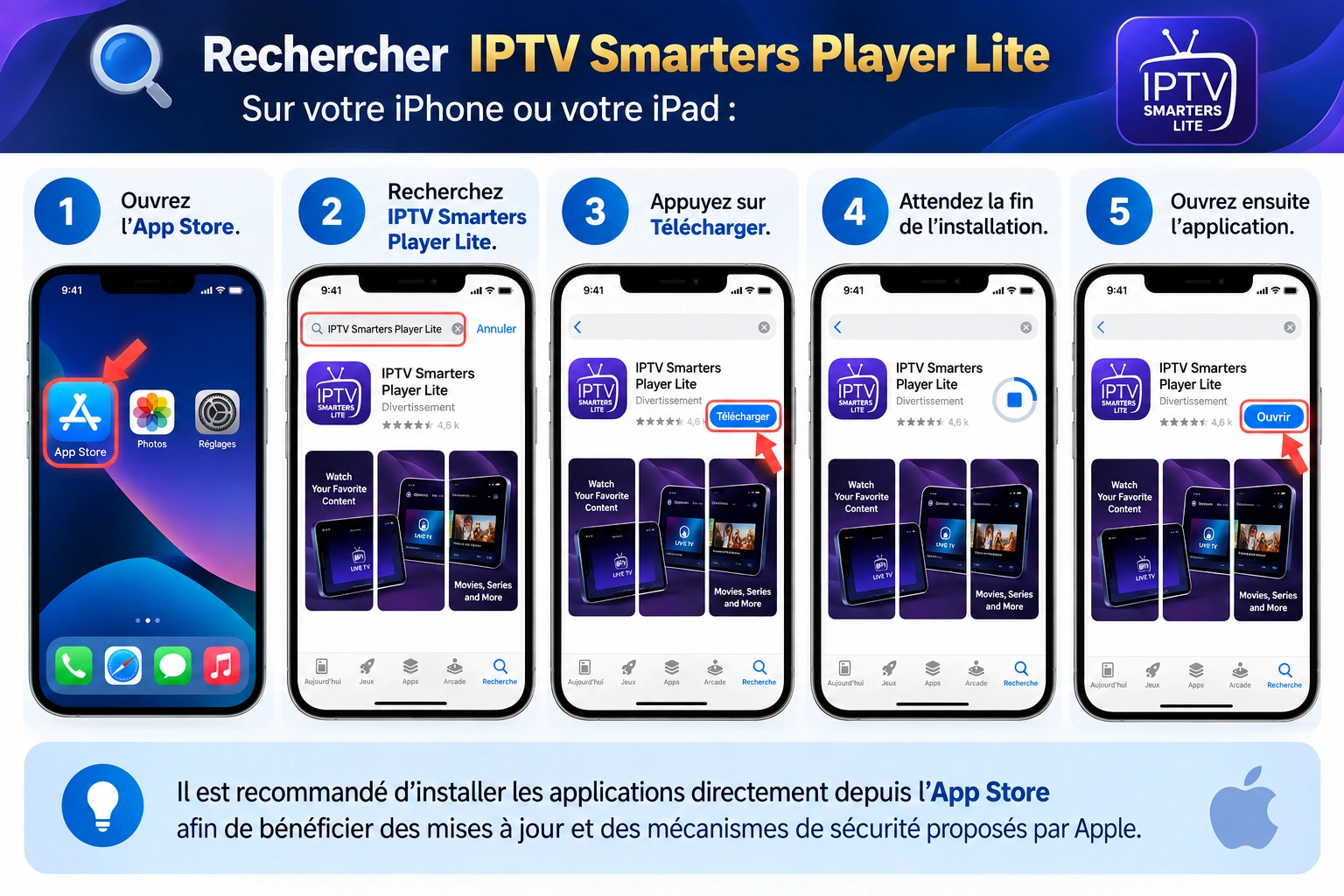
Sur votre iPhone ou votre iPad :
Ouvrez l’App Store.
Recherchez IPTV Smarters Player Lite.
Appuyez sur Télécharger.
Attendez la fin de l’installation.
Ouvrez ensuite l’application.
💡 Il est recommandé d’installer les applications directement depuis l’App Store afin de bénéficier des mises à jour et des mécanismes de sécurité proposés par Apple.
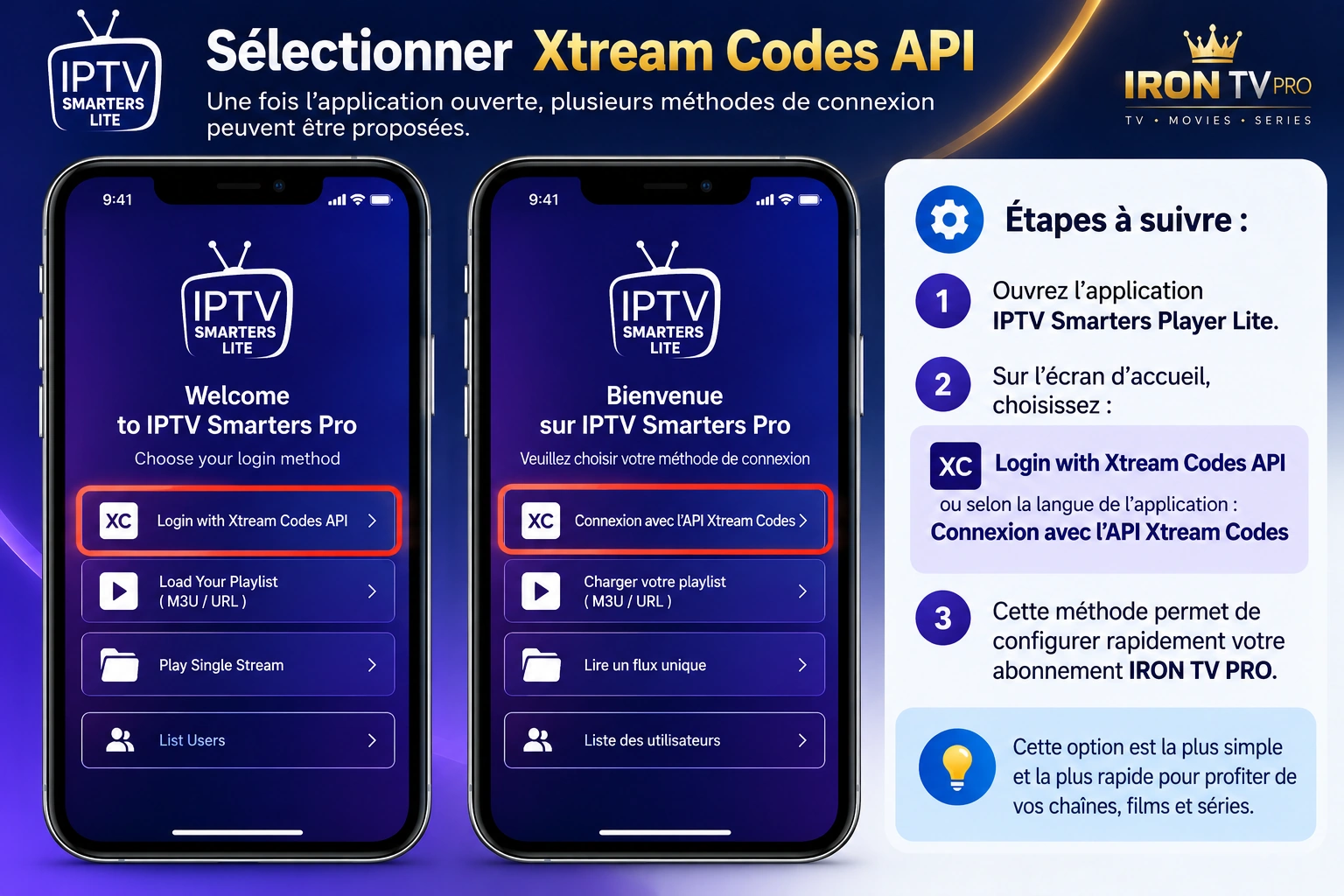
Une fois l’application ouverte, plusieurs méthodes de connexion peuvent être proposées.
Choisissez :
Login with Xtream Codes API
ou selon la langue de l’application :
Connexion avec l’API Xtream Codes
Cette méthode permet de configurer rapidement votre abonnement IRON TV PRO.
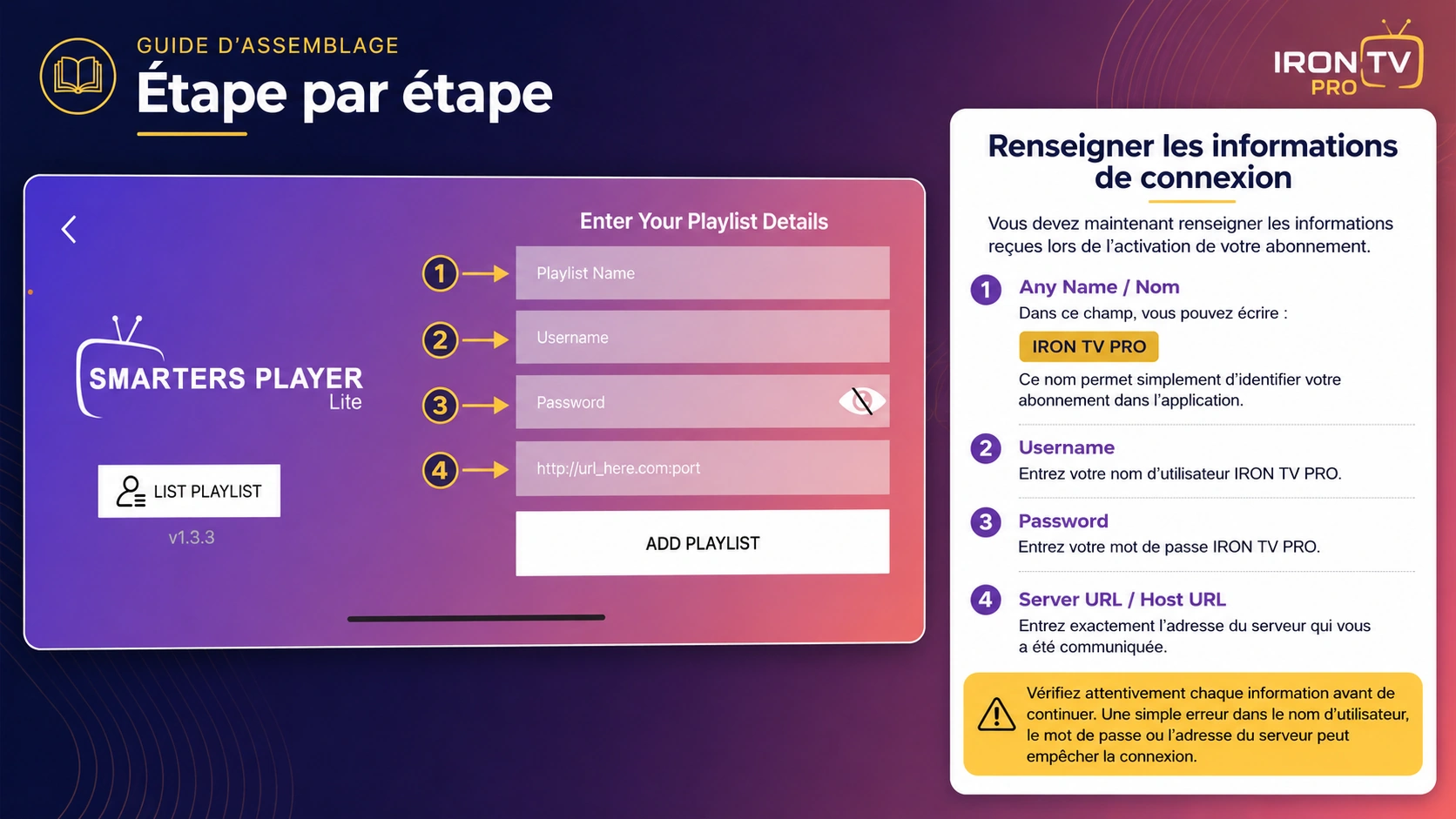
Vous devez maintenant renseigner les informations reçues lors de l’activation de votre abonnement.
Dans ce champ, vous pouvez écrire :
IRONTVPRO
Ce nom permet simplement d’identifier votre abonnement dans l’application.
Entrez votre nom d’utilisateur IRONTVPRO.
Entrez votre mot de passe IRONTVPRO.
Entrez exactement l’adresse du serveur qui vous a été communiquée.
⚠️ Vérifiez attentivement chaque information avant de continuer.
Une simple erreur dans :
le nom d’utilisateur,
le mot de passe,
ou l’adresse du serveur
peut empêcher la connexion.
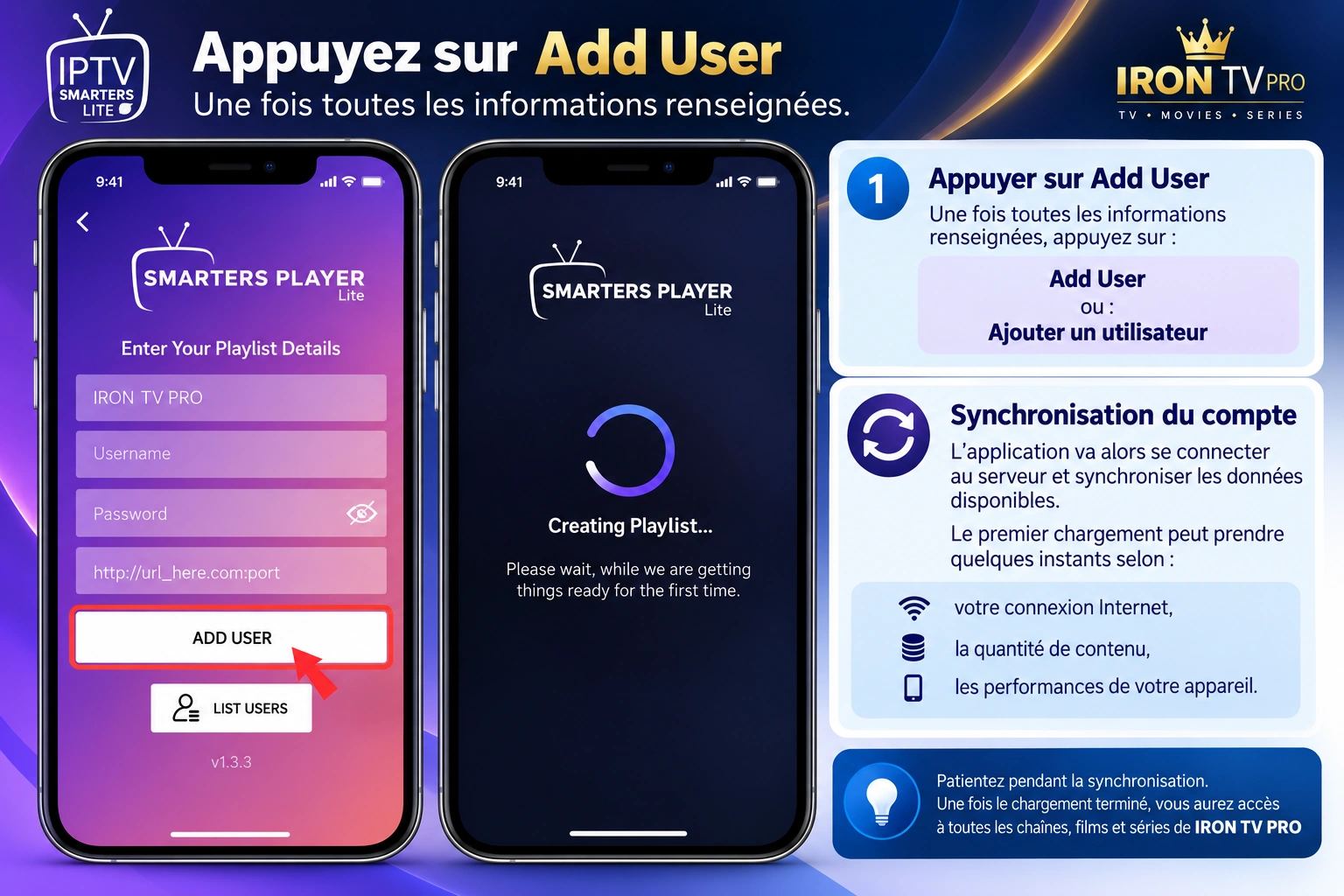
Une fois toutes les informations renseignées, appuyez sur :
Add User
ou :
Ajouter un utilisateur
L’application va alors se connecter au serveur et synchroniser les données disponibles.
Le premier chargement peut prendre quelques instants selon :
🌐 votre connexion Internet,
📚 la quantité de contenu,
📱 les performances de votre appareil.
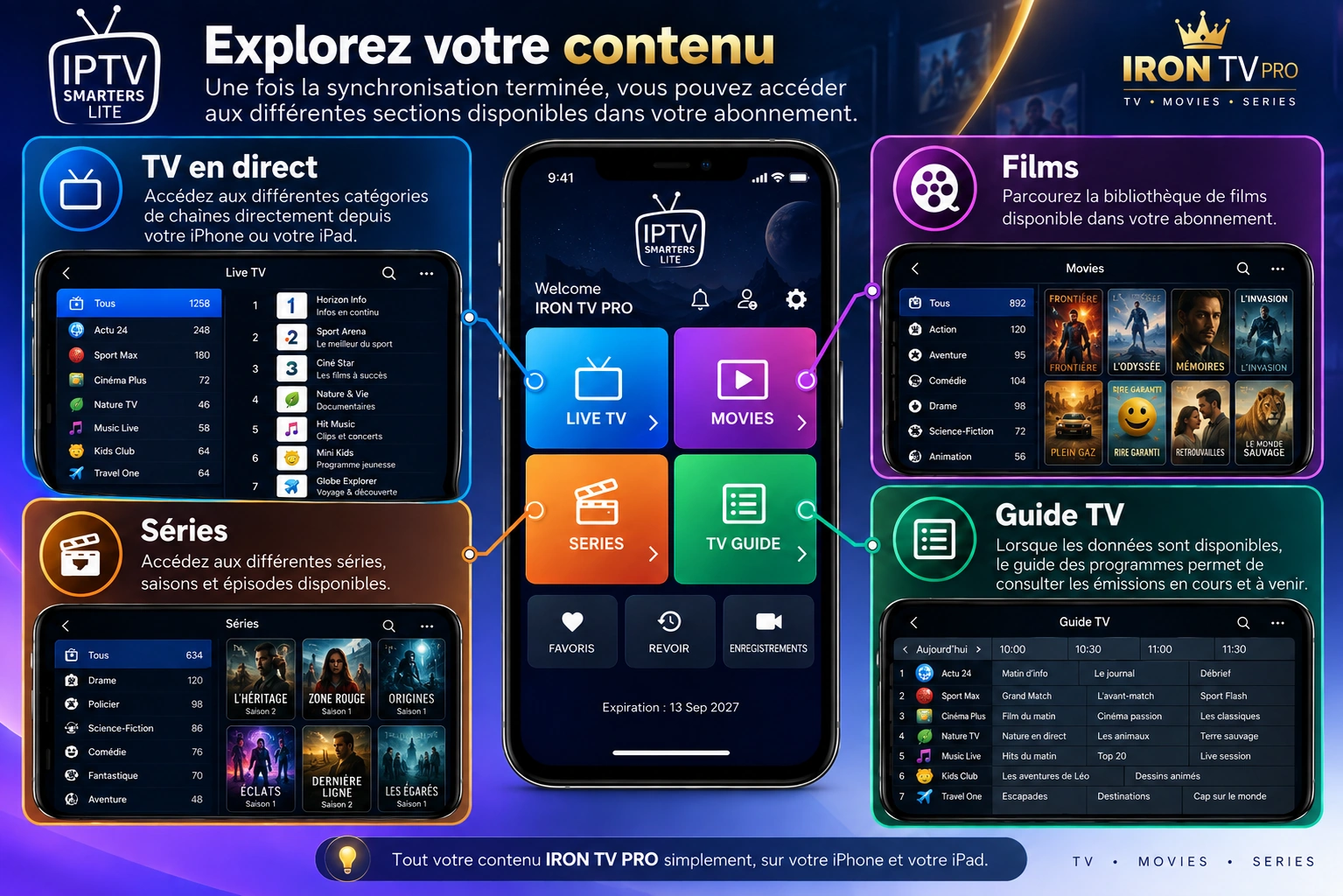
Une fois la synchronisation terminée, vous pouvez accéder aux différentes sections disponibles dans votre abonnement.
Accédez aux différentes catégories de chaînes directement depuis votre iPhone ou votre iPad.
Parcourez la bibliothèque de films disponible dans votre abonnement.
Accédez aux différentes séries, saisons et épisodes disponibles.
Lorsque les données sont disponibles, le guide des programmes permet de consulter les émissions en cours et à venir.
Si votre abonnement ne se charge pas correctement, plusieurs vérifications peuvent résoudre le problème.
Assurez-vous que :
✅ le Username est correct,
✅ le Password est correct,
✅ l’URL du serveur est complète,
✅ aucun espace inutile n’a été ajouté.
💡 Le plus simple est de copier et coller directement vos identifiants.
Testez votre connexion Wi-Fi ou votre réseau mobile.
Vous pouvez également :
fermer complètement l’application,
la relancer,
tester une autre connexion Internet.
Si certaines catégories n’apparaissent pas, utilisez la fonction Refresh / Actualiser de l’application.
Cela permet de resynchroniser votre abonnement.
Un redémarrage de votre appareil peut également résoudre certains problèmes temporaires liés au réseau ou à l’application.
Installer IRONTVPRO sur iOS est une procédure simple qui peut être réalisée en quelques minutes.
Il vous suffit de télécharger une application IPTV compatible sur votre iPhone ou votre iPad, de choisir la connexion Xtream Codes API, puis d’entrer correctement votre Username, votre Password et l’URL du serveur.
Une fois la configuration terminée, votre application synchronise automatiquement les différentes catégories disponibles dans votre abonnement. 📺🎬
Pour bénéficier d’une expérience plus fluide, privilégiez une connexion Internet stable, gardez votre application à jour et vérifiez soigneusement vos identifiants en cas de problème de connexion.
🍎 Que vous utilisiez un iPhone ou un iPad, cette méthode vous permet de configurer facilement IRON TV PRO sur iOS et de centraliser votre contenu dans une interface adaptée aux appareils Apple.
Si vous rencontrez une difficulté pendant l’installation, contactez notre assistance en précisant :
📱 le modèle de votre appareil ;
📲 l’application utilisée ;
⚠️ le problème rencontré ou le message d’erreur affiché.
Notre équipe pourra ainsi vous orienter plus rapidement vers la solution adaptée.
Nos WhatsApp