Vous souhaitez utiliser IRON TV PRO sur un PC Windows ?
Que vous utilisiez Windows 10 ou Windows 11, plusieurs méthodes permettent de configurer votre abonnement et d’accéder aux contenus disponibles depuis votre ordinateur.
Vous pouvez notamment :
utiliser directement un lecteur IPTV compatible Windows
ou installer l’application Android à l’aide d’un émulateur Android comme BlueStacks.
Dans ce guide, nous allons découvrir les deux méthodes étape par étape afin de vous permettre de choisir celle qui convient le mieux à votre ordinateur.
Oui.
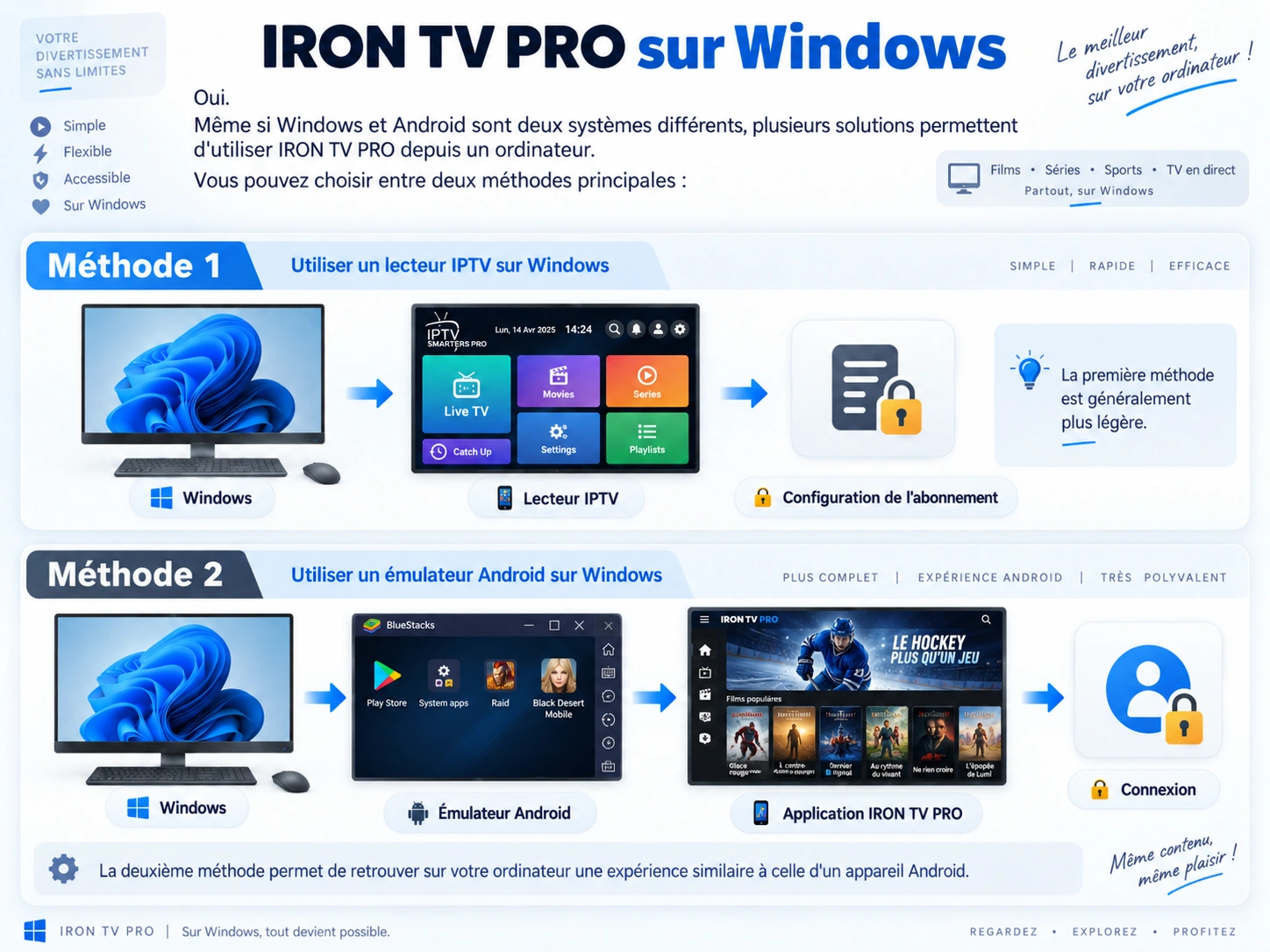
Même si Windows et Android sont deux systèmes différents, plusieurs solutions permettent d’utiliser IRON TV PRO depuis un ordinateur.
Vous pouvez choisir entre deux méthodes principales :
🪟 Windows → 📲 Lecteur IPTV → 🔐 Configuration de l’abonnement
🪟 Windows → 🤖 Émulateur Android → 📱 Application IRON TV PRO → 🔐 Connexion
La première méthode est généralement plus légère.
La deuxième méthode permet de retrouver sur votre ordinateur une expérience similaire à celle d’un appareil Android.
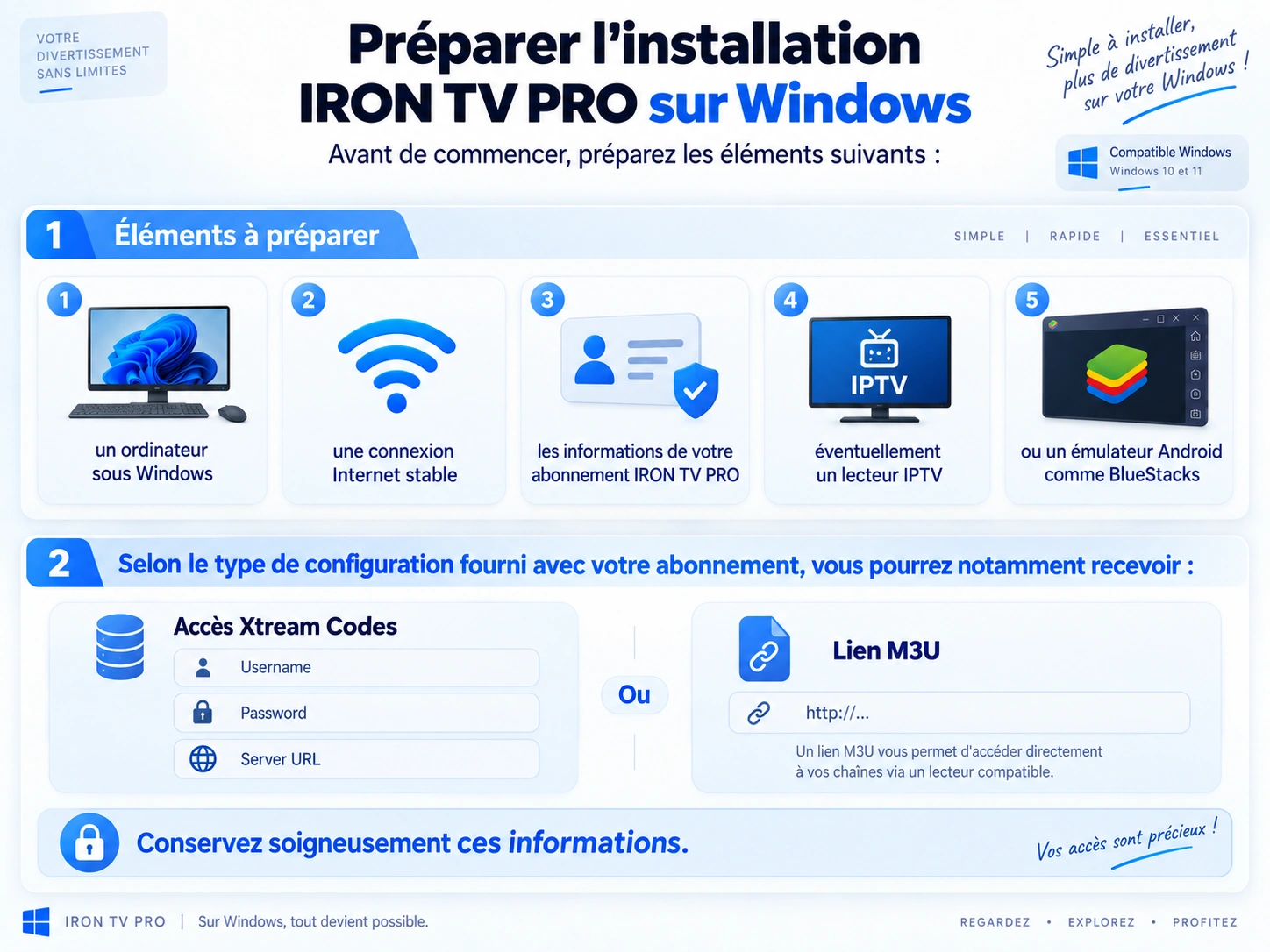
Avant de commencer, préparez :
un ordinateur sous Windows
une connexion Internet stable
les informations de votre abonnement IRON TV PRO
éventuellement un lecteur IPTV
ou un émulateur Android comme BlueStacks.
Selon le type de configuration fourni avec votre abonnement, vous pourrez notamment recevoir :
Username
Password
Server URL
ou :
Lien M3U
Conservez soigneusement ces informations.
La méthode la plus directe consiste à utiliser une application IPTV conçue pour Windows.
Ouvrez le :
Microsoft Store
depuis le menu Démarrer.
Dans la barre de recherche, vous pouvez rechercher :
IPTV Player
ou un lecteur compatible avec :
Xtream Codes
M3U
EPG.
Sélectionnez l’application adaptée puis cliquez sur :
Installer
Une fois l’installation terminée, ouvrez votre lecteur.
Selon le lecteur choisi, plusieurs méthodes de connexion peuvent apparaître.
Recherchez notamment :
ou :
ou :
Si vous possédez :
un nom d’utilisateur
un mot de passe
une adresse serveur
sélectionnez généralement :
Xtream Codes API
Le lecteur vous demandera généralement plusieurs informations.
Choisissez simplement un nom pour identifier votre profil.
Par exemple :
IRON TV PRO
Entrez le nom d’utilisateur fourni avec votre abonnement.
Entrez votre mot de passe.
Saisissez l’adresse du serveur exactement comme elle vous a été communiquée.
Faites particulièrement attention :
à
http://ouhttps://
aux caractères spéciaux
aux éventuels numéros de port
aux espaces ajoutés accidentellement.
Cliquez ensuite sur :
Add User
Login
ou :
Connect
selon l’application utilisée.
Le lecteur va vérifier vos informations puis commencer à charger les données disponibles.
Lors du premier lancement, le chargement peut prendre quelques instants.
Laissez le lecteur terminer complètement la synchronisation.
Une fois celle-ci terminée, vous pourrez accéder aux différentes sections disponibles dans votre abonnement.
Accédez aux différentes catégories disponibles directement depuis votre ordinateur.
Vous pourrez également utiliser le mode plein écran pour profiter d’un affichage adapté à votre moniteur ou téléviseur connecté au PC.
Parcourez la bibliothèque disponible depuis l’interface de votre lecteur.
Selon l’application utilisée, différentes informations peuvent apparaître :
titre
affiche
catégorie
résumé
durée.
Accédez aux différentes séries puis naviguez généralement selon la structure :
Série → Saison → Épisode
Lorsque les informations EPG sont disponibles, le lecteur peut également afficher le guide des programmes.
Vous pourrez ainsi consulter :
les programmes en cours
les programmes suivants
leurs horaires.
Si vous préférez utiliser une application Android directement sur votre PC, vous pouvez installer un émulateur Android.
L’une des solutions les plus connues est :
BlueStacks crée un environnement Android virtuel à l’intérieur de Windows.
Vous pouvez ainsi installer et lancer certaines applications Android directement depuis votre ordinateur.
BlueStacks permet actuellement d’installer des applications depuis le Google Play Store, le BlueStacks Store, ou directement avec des fichiers APK/XAPK.
Avant l’installation, vérifiez que votre ordinateur possède une configuration suffisante.
Selon les informations officielles de BlueStacks, les exigences minimales comprennent notamment :
processeur Intel ou AMD
au moins 4 Go de RAM
environ 5 Go d’espace disque disponible
droits administrateur
pilotes graphiques à jour.
BlueStacks recommande notamment Windows 10 ou supérieur, 8 Go de RAM ou plus et l’activation de la virtualisation pour de meilleures performances.
Pour un PC Windows 10 ou Windows 11 relativement récent, cette solution peut donc être intéressante.
Rendez-vous sur le site officiel de BlueStacks.
Téléchargez :
BlueStacks 5
Lancez ensuite le programme d’installation.
Cliquez sur :
Agree and Install
et laissez l’installation se terminer. Cette procédure correspond aux instructions actuellement fournies par BlueStacks.
Une fois installé, ouvrez :
BlueStacks 5
Après quelques instants, une interface Android apparaît dans une fenêtre Windows.
Votre PC fonctionne alors, pour les applications installées dans l’émulateur, d’une manière similaire à un appareil Android.
Deux solutions principales sont possibles.
Si l’application que vous souhaitez utiliser est disponible sur Google Play :
1. Ouvrez BlueStacks
2. Ouvrez Google Play Store
3. Connectez-vous à votre compte Google
4. Recherchez l’application
5. Cliquez sur Installer
Une fois l’installation terminée, l’icône apparaît sur l’écran principal de BlueStacks.
Si vous disposez du fichier APK officiel de l’application, BlueStacks permet également de l’installer directement.
Dans BlueStacks :
1. Ouvrez le panneau latéral
2. Cliquez sur Install APK
3. Sélectionnez votre fichier .apk
4. Cliquez sur Ouvrir
L’installation démarre automatiquement.
Vous pouvez également, selon BlueStacks, glisser-déposer directement un fichier APK ou XAPK dans la fenêtre de l’émulateur.
⚠️ Utilisez uniquement une source officielle ou fiable pour vos fichiers APK.
Une fois l’installation terminée, l’icône de l’application apparaît dans BlueStacks.
Cliquez dessus.
L’application Android se lance alors directement sur votre PC Windows.
Entrez ensuite les informations fournies avec votre abonnement.
Selon l’application, il pourra s’agir de :
Username
Password
Server URL
ou d’autres informations de connexion compatibles.
Vérifiez attentivement chaque donnée avant de valider.
Une fois votre compte configuré, vous retrouverez une expérience très proche d’un appareil Android.
Vous pourrez naviguer avec :
la souris
le clavier
le pavé tactile
certains contrôleurs compatibles.
BlueStacks permet également d’agrandir la fenêtre afin de profiter confortablement du contenu sur l’écran du PC.
L’utilisation d’un émulateur Android présente plusieurs avantages.
Vous retrouvez pratiquement la même application que sur un appareil Android.
L’application peut être utilisée confortablement sur un moniteur PC.
BlueStacks prend en charge l’installation de fichiers APK et XAPK.
La navigation peut être effectuée directement depuis les périphériques de votre ordinateur.
Les deux solutions sont différentes.
À privilégier si vous souhaitez :
une installation légère
une utilisation directement intégrée à Windows
éviter d’installer un environnement Android supplémentaire.
À privilégier si vous souhaitez :
utiliser une application Android
retrouver une interface proche d’un smartphone ou d’une Android TV
installer directement une application APK compatible.
| Fonction | 💻 Lecteur Windows | 📱 BlueStacks |
|---|---|---|
| Installation simple | ✅ Oui | ✅ Oui |
| Applications Android | ❌ Non | ✅ Oui |
| Installation de fichiers APK | ❌ Non | ✅ Oui |
| Connexion Xtream Codes | ✅ Selon le lecteur | ✅ Selon l’application |
| Playlist M3U | ✅ Selon le lecteur | ✅ Selon l’application |
| Consommation de RAM | ✅ Faible | ⚠️ Variable |
| Interface Android | ❌ Non | ✅ Oui |
| Compatible Windows 10 / 11 | ✅ Oui | ✅ Oui |
Oui.
Si votre abonnement vous fournit une URL M3U compatible, VLC peut être utilisé.
Ouvrez VLC puis :
Média → Ouvrir un flux réseau
Collez ensuite votre URL.
Cliquez sur :
Lire
VLC peut convenir à une lecture simple, mais un lecteur IPTV dédié ou une application Android via BlueStacks offre généralement une interface plus structurée.
Oui.
BlueStacks n’est pas le seul émulateur Android disponible sur Windows.
Il existe également d’autres solutions comme :
Le principe reste généralement similaire :
Installer l’émulateur → Lancer Android → Installer l’application → Configurer l’abonnement
La compatibilité et les performances peuvent cependant varier selon votre ordinateur.
Commencez par fermer puis redémarrer BlueStacks.
Si le problème persiste, vérifiez les points suivants.
BlueStacks nécessite au minimum 4 Go de RAM, tandis que 8 Go ou plus sont recommandés pour une meilleure expérience.
La virtualisation matérielle peut améliorer considérablement les performances de l’émulateur et fait partie des recommandations de BlueStacks.
Des pilotes graphiques récents peuvent éviter certains problèmes d’affichage.
Assurez-vous que le fichier utilisé est compatible et provient d’une source fiable.
Contrôlez :
Username
Password
Server URL.
Installer IRON TV PRO sur Windows peut se faire de plusieurs manières.
Vous pouvez choisir :
PC → Lecteur IPTV → Identifiants → Connexion
ou :
PC → BlueStacks → Application Android → IRON TV PRO → Connexion
Le lecteur Windows est généralement plus léger et rapide à mettre en place.
BlueStacks est particulièrement intéressant lorsque vous souhaitez retrouver une expérience Android directement sur votre ordinateur, notamment avec une application distribuée sous forme d’APK.
Vous pouvez ainsi choisir la solution la mieux adaptée à votre PC, à votre configuration et à votre manière d’utiliser IRON TV PRO.
Nos WhatsApp