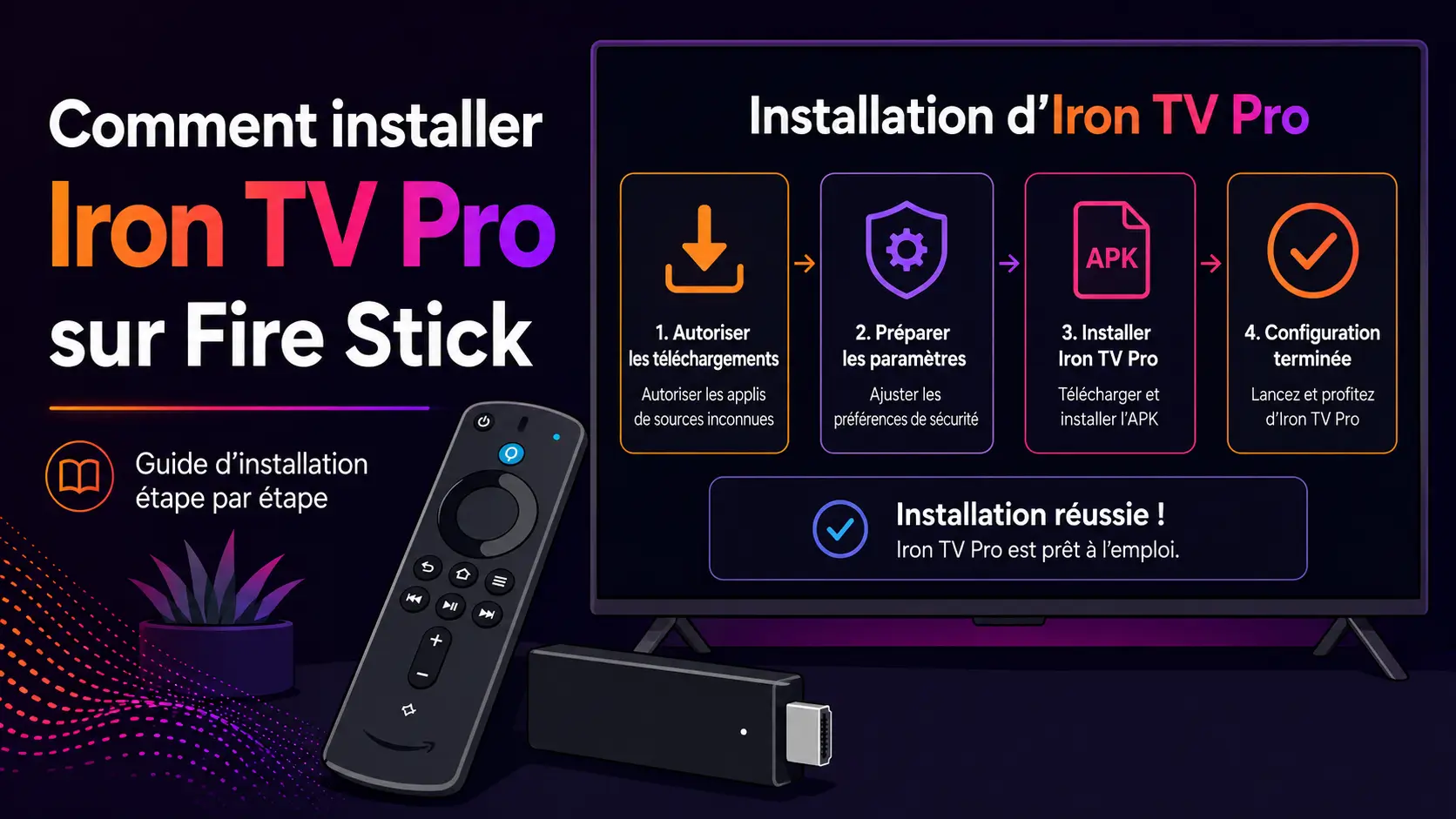
Le Fire Stick d’Amazon permet de transformer facilement un téléviseur en Smart TV et d’installer différentes applications de streaming. Pour les utilisateurs souhaitant utiliser Iron TV Pro, la procédure dépend notamment de la disponibilité de l’application et de la version de Fire OS installée sur l’appareil.
Dans ce guide, découvrez comment télécharger Iron TV Pro sur Fire Stick, comment préparer votre appareil, utiliser Downloader lorsque cela est nécessaire et résoudre les principaux problèmes d’installation.
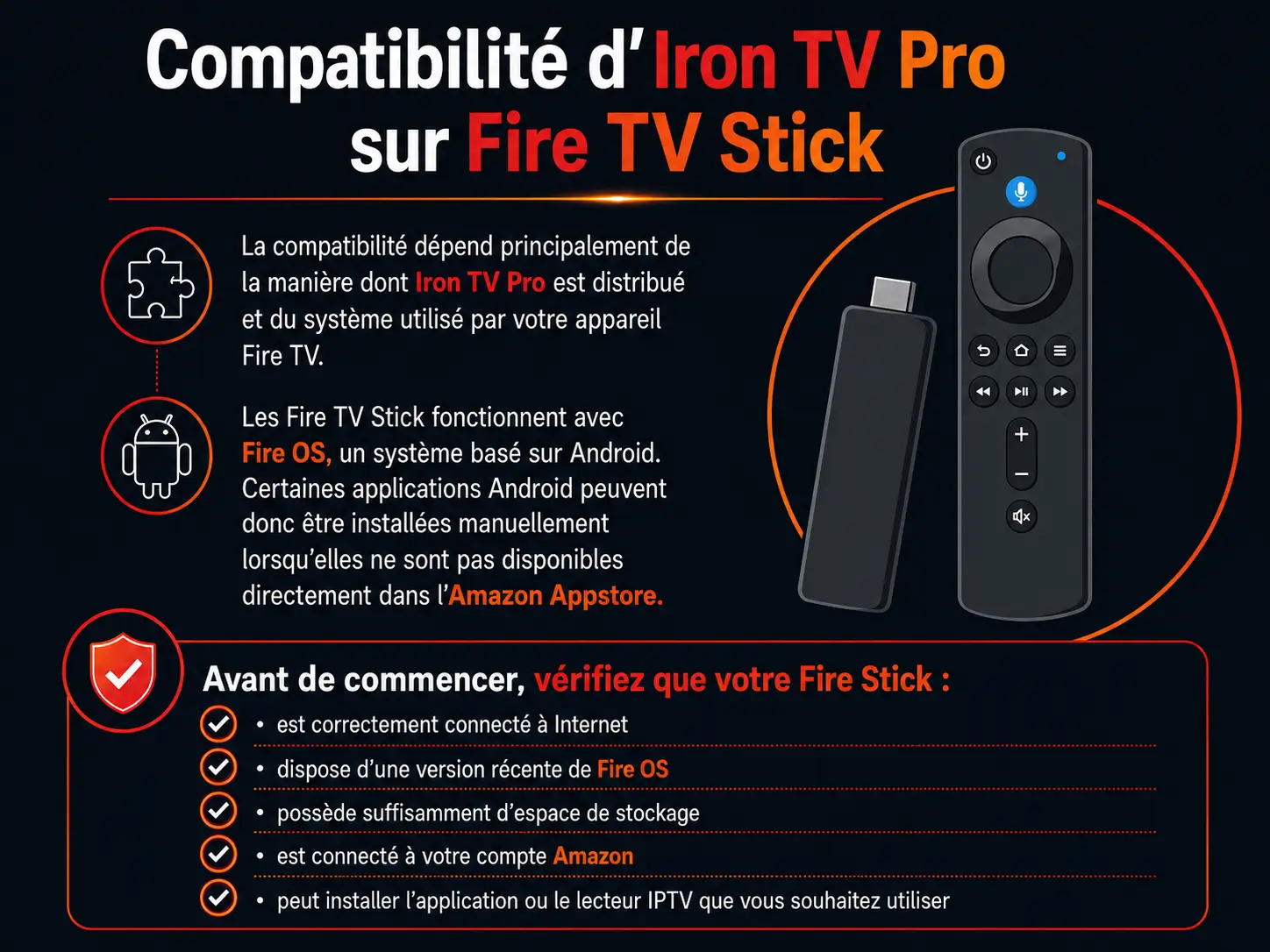
La compatibilité dépend principalement de la manière dont IronTVPro est distribué et du système utilisé par votre appareil Fire TV.
Les Fire TV Stick fonctionnent avec Fire OS, un système basé sur Android. Certaines applications Android peuvent donc être installées manuellement lorsqu’elles ne sont pas disponibles directement dans l’Amazon Appstore.
Avant de commencer, vérifiez que votre Fire Stick :
est correctement connecté à Internet
dispose d’une version récente de Fire OS
possède suffisamment d’espace de stockage
est connecté à votre compte Amazon
peut installer l’application ou le lecteur IPTV que vous souhaitez utiliser.
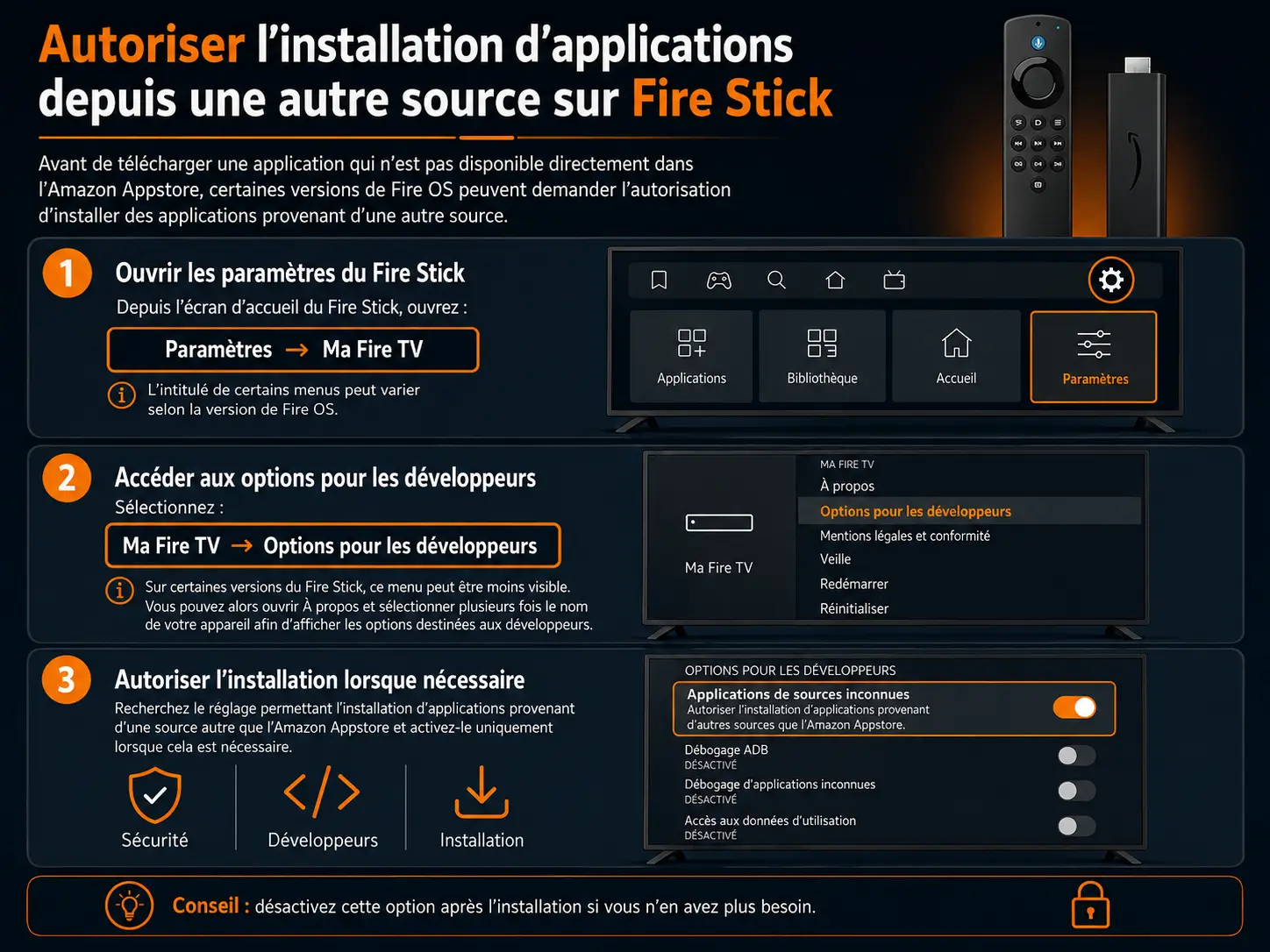
Avant de télécharger une application qui n’est pas disponible directement dans l’Amazon Appstore, certaines versions de Fire OS peuvent demander l’autorisation d’installer des applications provenant d’une autre source.
Depuis l’écran d’accueil du Fire Stick, ouvrez :
Paramètres → Ma Fire TV
L’intitulé de certains menus peut varier selon la version de Fire OS.
Sélectionnez :
Ma Fire TV → Options pour les développeurs
Sur certaines versions du Fire Stick, ce menu peut être moins visible. Vous pouvez alors ouvrir À propos et sélectionner plusieurs fois le nom de votre appareil afin d’afficher les options destinées aux développeurs.
Recherchez le réglage permettant l’installation d’applications provenant d’une source autre que l’Amazon Appstore et activez-le uniquement lorsque cela est nécessaire.
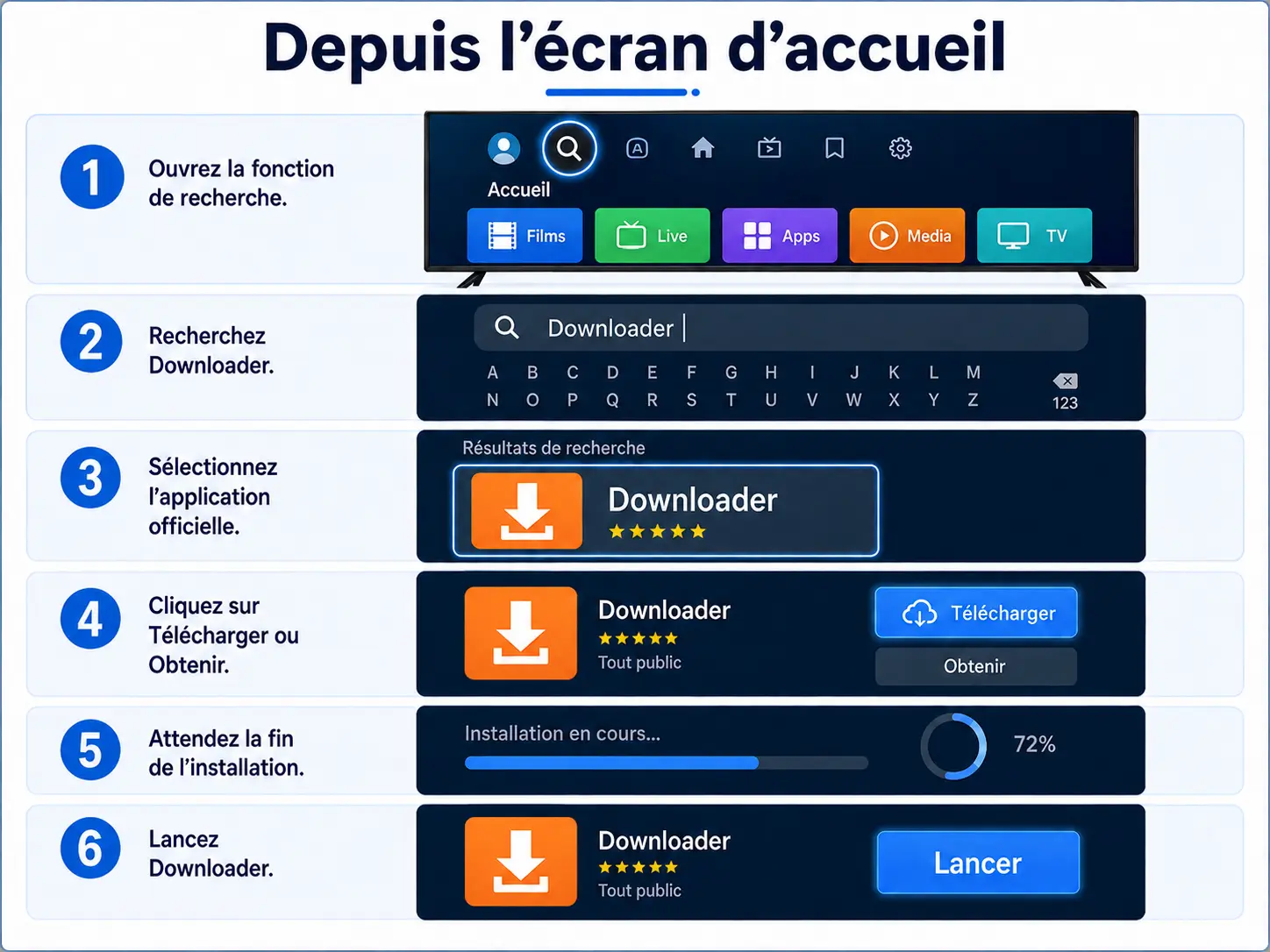
Depuis l’écran d’accueil :
Ouvrez la fonction de recherche.
Recherchez Downloader.
Sélectionnez l’application officielle.
Cliquez sur Télécharger ou Obtenir.
Attendez la fin de l’installation.
Lancez Downloader.
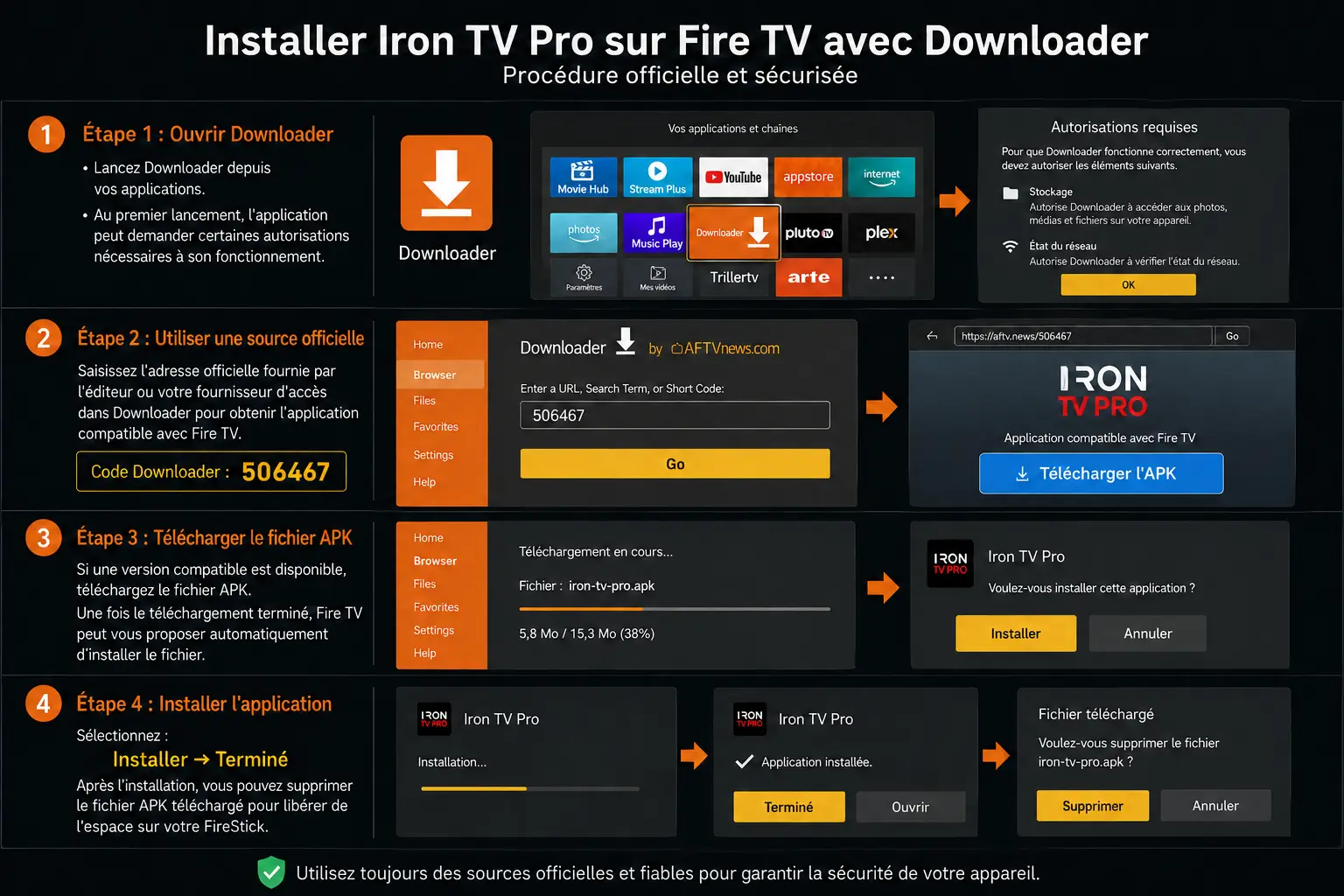
Une fois Downloader installé, la procédure dépend de la source officielle utilisée pour obtenir le fichier APK d’Iron TV Pro APK.
Lancez Downloader depuis vos applications.
Au premier lancement, l’application peut demander certaines autorisations nécessaires à son fonctionnement.
Saisissez l’adresse officielle fournie par l’éditeur ou votre fournisseur d’accès dans Downloader pour obtenir l’application compatible avec Fire TV.
Si une version compatible est disponible, téléchargez le fichier APK.
Une fois le téléchargement terminé, Fire TV peut vous proposer automatiquement d’installer le fichier.
Sélectionnez :
Installer → Terminé
Après l’installation, vous pouvez supprimer le fichier APK téléchargé pour libérer de l’espace sur votre FireStick.

Une fois l’application installée, retournez à l’écran principal du Fire Stick.
Accédez ensuite à :
Vos applications et chaînes → Voir tout
Recherchez IronTVPro dans la liste.
Vous pouvez maintenir le bouton de sélection de la télécommande afin de déplacer l’application vers une position plus facilement accessible.

L’installation de l’application ne signifie pas nécessairement que le service est immédiatement configuré.
Selon la version du logiciel et le fournisseur utilisé, plusieurs informations peuvent être demandées :
identifiant
mot de passe
URL du serveur
code d’activation
playlist ou informations compatibles avec l’application.
Utilisez uniquement les informations qui vous ont été fournies par votre fournisseur légitime.
Une erreur de saisie peut empêcher l’accès au service. Vérifiez notamment :
les majuscules et minuscules
les espaces inutiles
l’adresse du serveur
la date de validité de votre abonnement
votre connexion Internet.
Plusieurs problèmes peuvent empêcher l’installation d’un APK sur Fire TV.
Ouvrez :
Paramètres → Applications → Gérer les applications installées
Supprimez les applications que vous n’utilisez plus si le stockage est presque plein.
Un simple redémarrage peut résoudre certains problèmes temporaires.
Maintenez les boutons appropriés de la télécommande ou utilisez :
Paramètres → Ma Fire TV → Redémarrer
Une connexion instable peut interrompre le téléchargement ou empêcher l’application de communiquer correctement avec son serveur.
Testez votre connexion Wi-Fi et, lorsque c’est possible, rapprochez le Fire Stick du routeur.
Tous les fichiers APK Android ne sont pas adaptés à Fire TV. Une application conçue pour une architecture ou une version Android différente peut ne pas fonctionner correctement.
Il est donc préférable d’utiliser une version explicitement compatible avec votre modèle de Fire TV.
Après l’installation, il arrive qu’une application ne soit pas visible immédiatement sur l’écran principal.
Dans ce cas :
Vos applications et chaînes → Voir tout
Recherchez l’application dans la liste complète.
Vous pouvez ensuite la déplacer vers vos applications favorites pour faciliter son accès.
Pour obtenir une expérience plus fluide, plusieurs bonnes pratiques peuvent être appliquées.
Vérifiez régulièrement les mises à jour disponibles dans les paramètres du Fire Stick.
Trop d’applications ouvertes ou installées peuvent occuper inutilement les ressources disponibles.
Pour les contenus vidéo en streaming, une connexion Internet stable est généralement plus importante qu’une vitesse théorique élevée.
Comment télécharger Iron TV Pro sur Fire Stick ? La procédure consiste généralement à préparer Fire TV, installer un outil comme Downloader lorsqu’il est nécessaire, utiliser une source officielle ou fiable, télécharger une version compatible puis effectuer la configuration demandée.
La méthode exacte peut évoluer avec les mises à jour de Fire OS et la façon dont l’application est distribuée. Pour éviter les problèmes de sécurité ou de compatibilité, privilégiez toujours les sources officielles et les versions destinées à votre appareil.
Nos WhatsApp