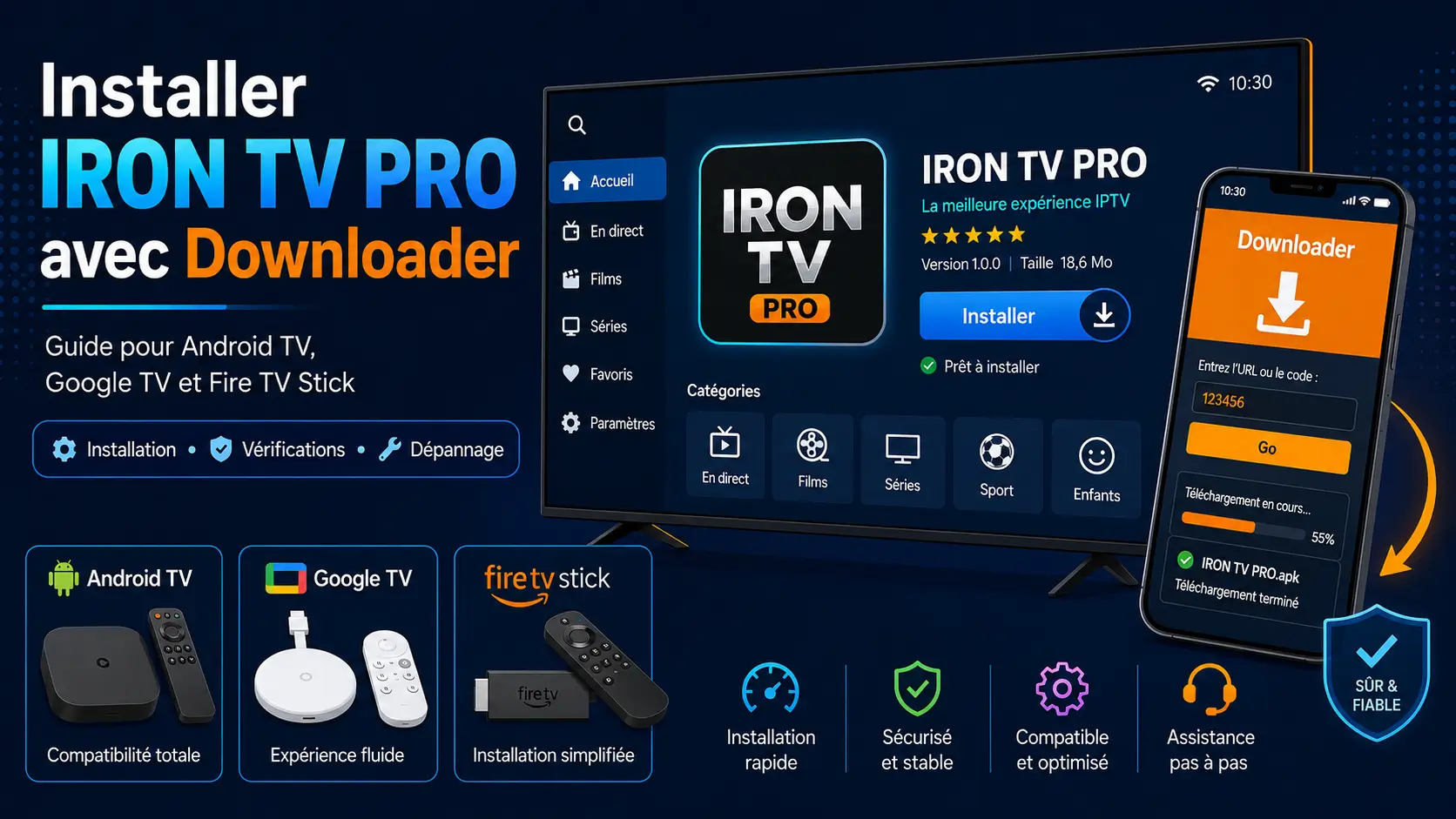
Vous souhaitez installer IRON TV PRO sur votre Android TV, Google TV ou Fire TV Stick ? 📺✨
L’application Down loader peut faciliter l’accès au fichier d’installation lorsque celui-ci est fourni par une source officielle ou autorisée.
Dans ce guide, nous allons voir comment utiliser Downloader avec IRON TV PRO, comment installer l’application correctement et quelles vérifications effectuer en cas de problème. 🚀
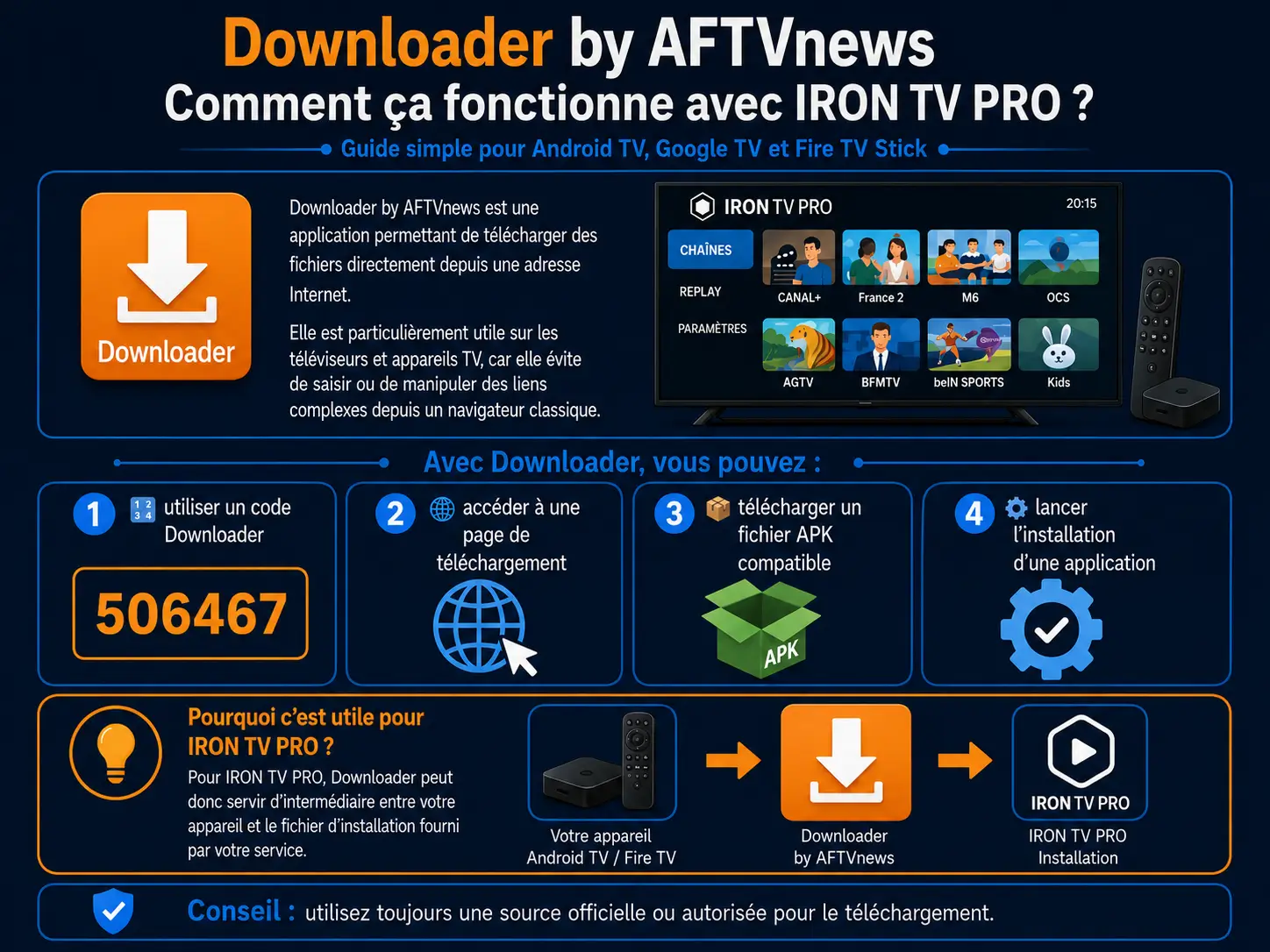
Downloader by AFTVnews est une application permettant de télécharger des fichiers directement depuis une adresse Internet.
Elle est particulièrement utile sur les téléviseurs et appareils TV, car elle évite de saisir ou de manipuler des liens complexes depuis un navigateur classique.
Avec Down loader, vous pouvez notamment :
 utiliser un code Downloader (506467)
 accéder à une page de téléchargement
  télécharger un fichier APK compatible
  lancer l’installation d’une application.
Pour IRON TV PRO, Down loader peut donc servir d’intermédiaire entre votre appareil et le fichier d’installation fourni par votre service.
La méthode Down loader concerne principalement les appareils compatibles avec l’installation d’applications Android.
Vous pouvez notamment l’utiliser sur :
⚠️ Important : une Smart TV Samsung sous Tizen ou une TV LG sous webOS ne fonctionne pas exactement comme Android TV. La méthode d’installation peut donc être différente.
Commencez par ouvrir la boutique d’applications de votre appareil.
Sur Android TV ou Google TV :
Sur Fire TV, recherchez simplement Down loader depuis la boutique ou la recherche de votre appareil.
Une fois Down loader installé, ouvrez l’application.
Vous verrez généralement un champ permettant d’entrer :
C’est ici que vous devrez utiliser les informations d’installation fournies pour IRONTV PRO.
Si vous avez reçu une adresse officielle d’installation IRONTV MAX, saisissez-la dans Down loader.
Vous pouvez également utiliser un code Down loader lorsqu’un code vous a été fourni.
Entrez simplement votre lien ou votre code puis sélectionnez :
Go ➡️
Down loader va alors ouvrir l’adresse correspondante.
⚠️ Utilisez uniquement une adresse ou un code provenant d’une source IRON TV PRO fiable ou de votre fournisseur autorisé.
Lorsque la page ou le fichier d’installation apparaît, lancez le téléchargement.
Down loader va récupérer le fichier APK sur votre appareil. 📥
Une fois le téléchargement terminé, un écran d’installation peut apparaître.
Sélectionnez :
Installer ⚙️
Lors de la première installation, Android peut bloquer l’installation d’une application provenant de Downloader.
Vous pouvez alors voir un message indiquant que l’installation depuis cette source n’est pas autorisée.
Dans ce cas :
Relancez l’installation de IRON TV PRO.
Une fois l’installation terminée, sélectionnez :
Ouvrir
L’application IRON TV PRO devrait maintenant apparaître dans la liste des applications de votre appareil. 📺✨
Vous pourrez ensuite utiliser les informations d’accès qui vous ont été communiquées par votre fournisseur ou service autorisé.
Une fois IRON TV PRO correctement installé, vous n’avez généralement plus besoin de conserver le fichier APK téléchargé.
Retournez dans Downloader et supprimez le fichier afin de libérer de l’espace. 💾
Cliquez sur :
Delete / Supprimer 🗑️
Cela ne supprime normalement pas l’application IRON TV PRO déjà installée
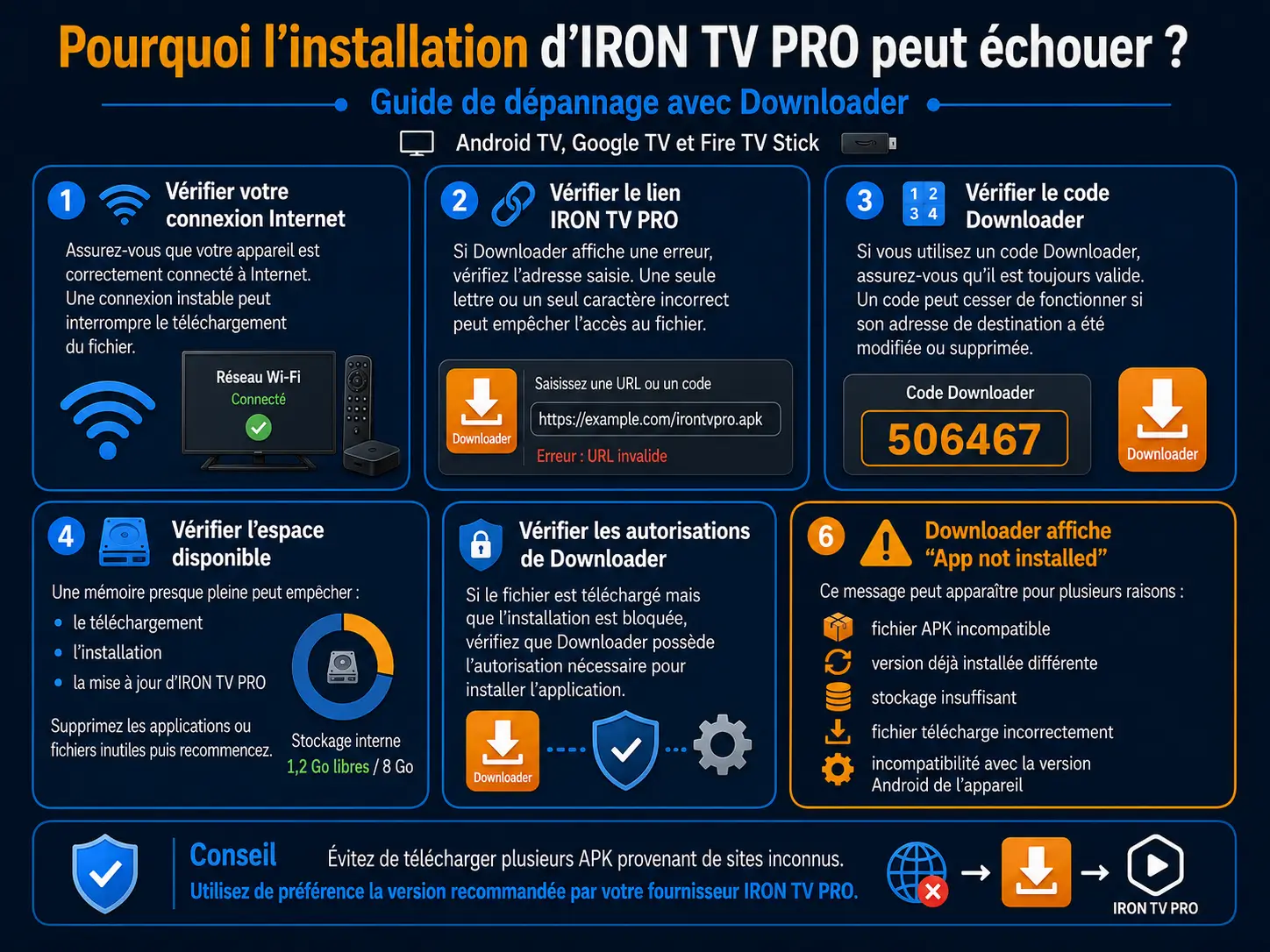
Plusieurs causes peuvent empêcher l’installation.
Assurez-vous que votre appareil est correctement connecté à Internet.
Une connexion instable peut interrompre le téléchargement du fichier.
Si Downloader affiche une erreur, vérifiez l’adresse saisie.
Une seule lettre ou un seul caractère incorrect peut empêcher l’accès au fichier.
Si vous utilisez un code Down loader, assurez-vous qu’il est toujours valide.
Un code peut cesser de fonctionner si son adresse de destination a été modifiée ou supprimée.
Une mémoire presque pleine peut empêcher :
Supprimez les applications ou fichiers inutiles puis recommencez.
Si le fichier est téléchargé mais que l’installation est bloquée, vérifiez que Downloader possède l’autorisation nécessaire pour installer l’application.
Le message App not installed peut apparaître pour plusieurs raisons :
Dans ce cas, évitez de télécharger plusieurs APK provenant de sites inconnus.
Utilisez de préférence la version recommandée par votre fournisseur IRON TV PRO.
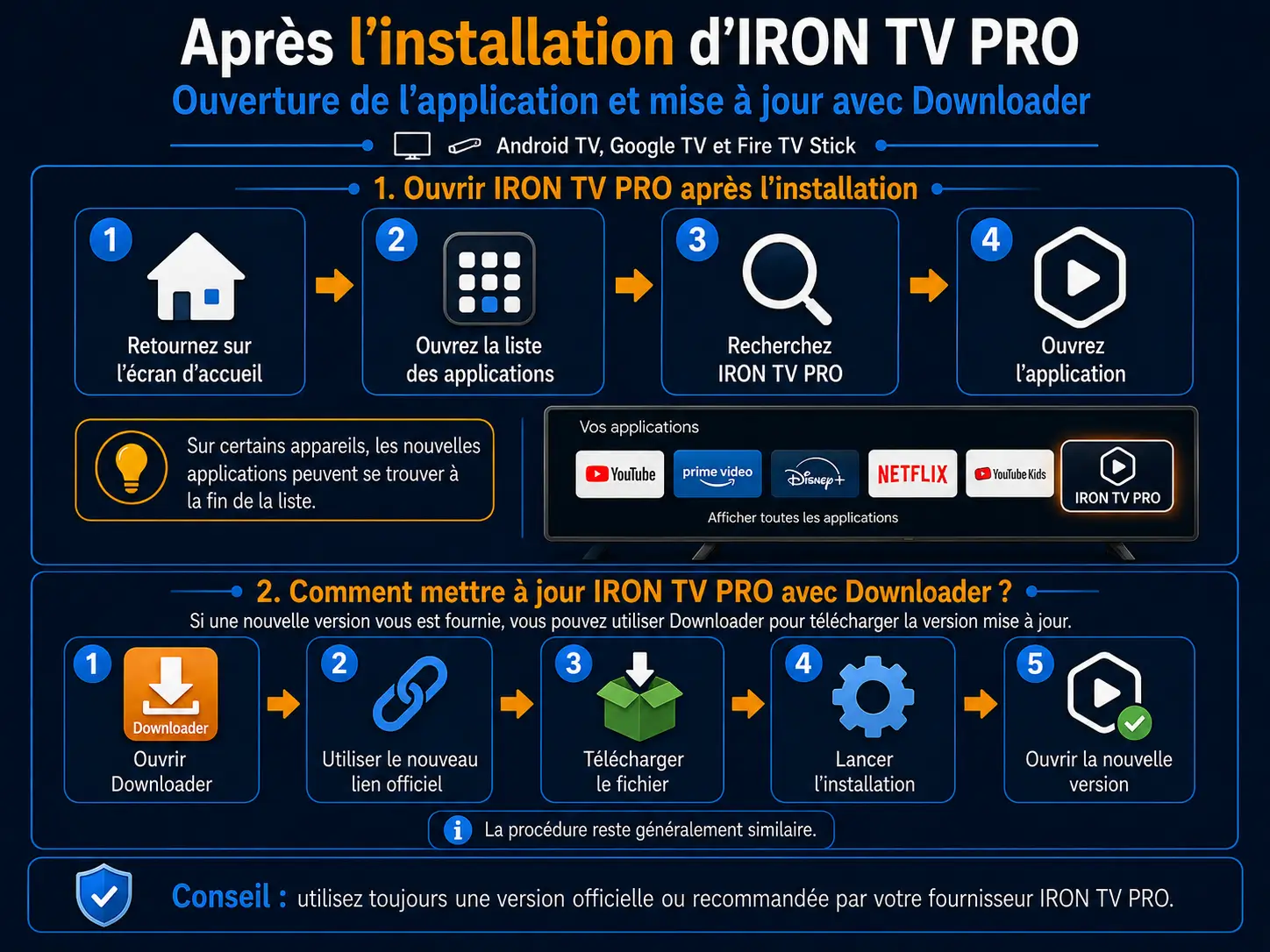
Après l’installation :
Sur certains appareils, les nouvelles applications peuvent se trouver à la fin de la liste.
Si une nouvelle version vous est fournie, vous pouvez utiliser Downloader pour télécharger la version mise à jour.
La procédure reste généralement similaire :
Downloader est simplement un outil de téléchargement.
La sécurité dépend surtout de la provenance du fichier téléchargé.
Pour limiter les risques :
Installer IRON TV PRO avec Downloader est une méthode simple et pratique sur les appareils Android TV, Google TV et Fire TV compatibles. 📺🚀
Il suffit généralement de :
Pour éviter les problèmes de sécurité ou de compatibilité, utilisez toujours les liens et fichiers provenant d’une source fiable.
Avec Downloader, l’installation d’IRON TV PRO sur votre téléviseur devient ainsi plus rapide et plus simple. 🎉
Nos WhatsApp