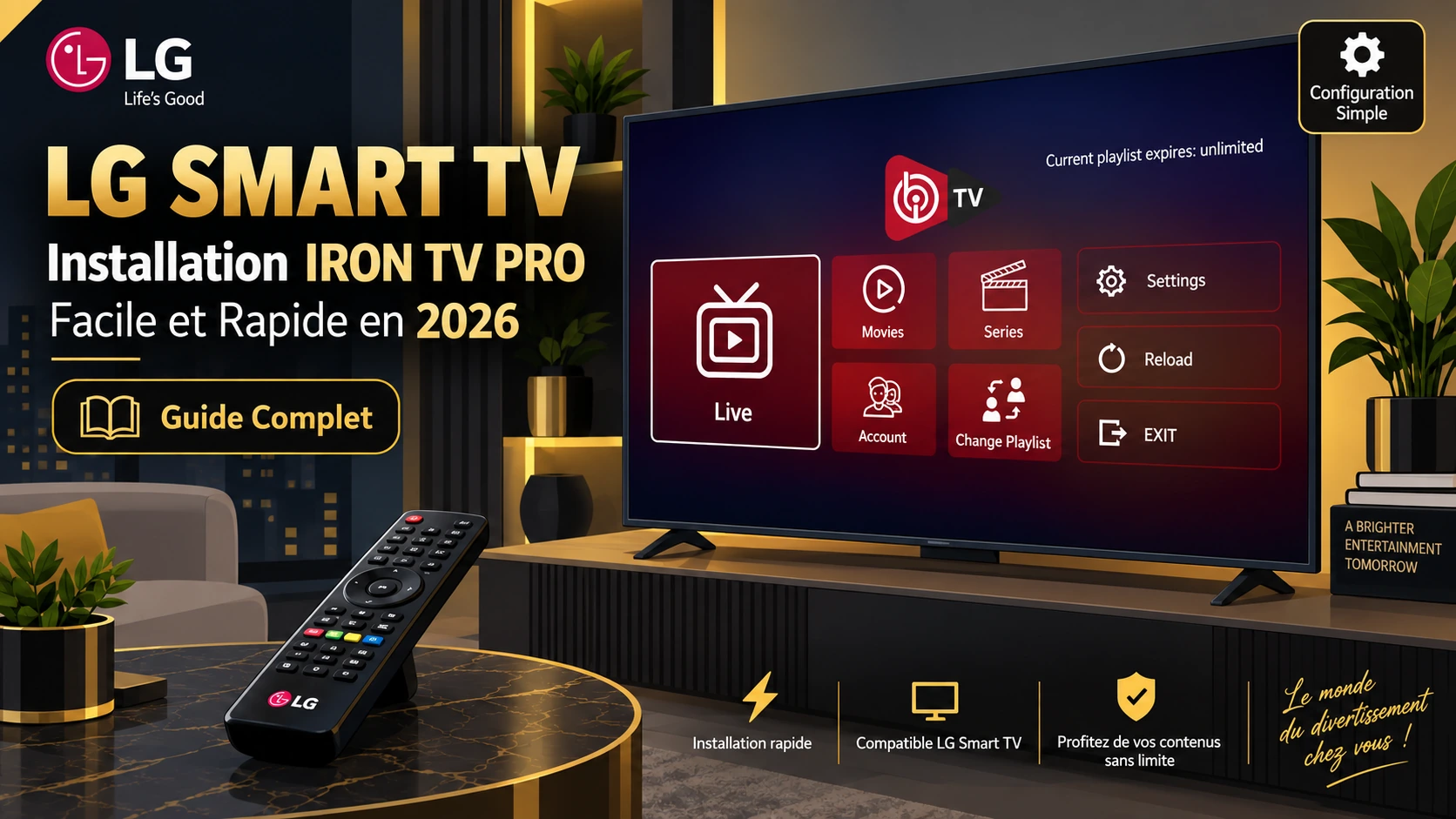
Vous souhaitez profiter de votre abonnement IRON TV PRO sur LG SMART TV ? ✅ L’installation est simple, rapide et ne nécessite pas forcément de boîtier externe.
Les téléviseurs LG SMART TV utilisent principalement le système webOS. Contrairement aux appareils Android TV, il n’est donc pas possible d’installer directement un fichier APK classique.
La méthode recommandée consiste à installer un lecteur IPTV compatible depuis le LG Content Store, puis à ajouter les informations de votre abonnement.
Dans ce guide, découvrez étape par étape comment réussir l’Installation IRON TV PRO sur LG SMART TV. 🚀
Oui. 👍
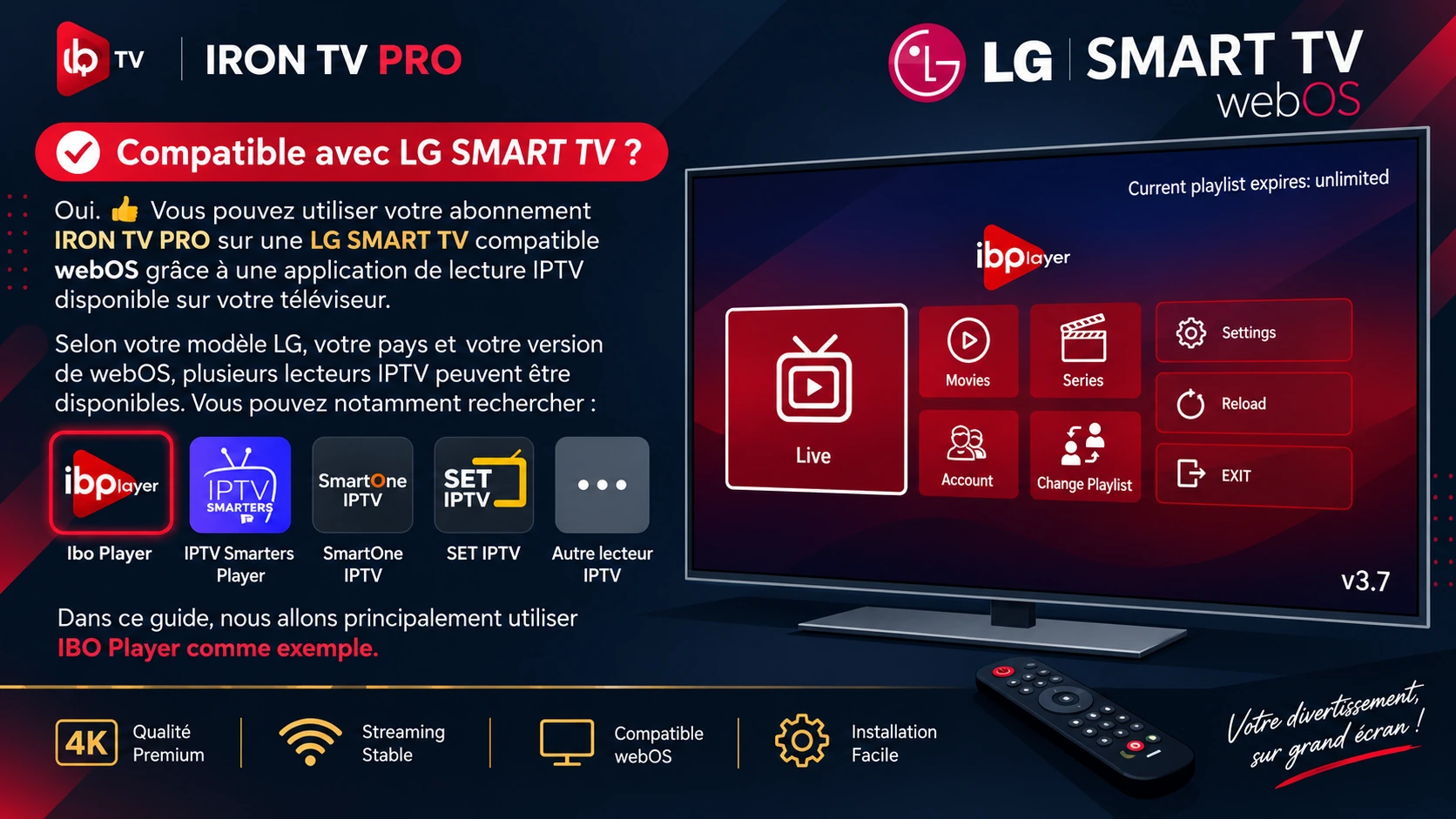
Vous pouvez utiliser votre abonnement IRON TV PRO sur une LG SMART TV compatible webOS grâce à une application de lecture IPTV disponible sur votre téléviseur.
Selon votre modèle LG, votre pays et votre version de webOS, plusieurs lecteurs IPTV peuvent être disponibles.
Vous pouvez notamment rechercher :
Dans ce guide, nous allons principalement utiliser IBO Player comme exemple.
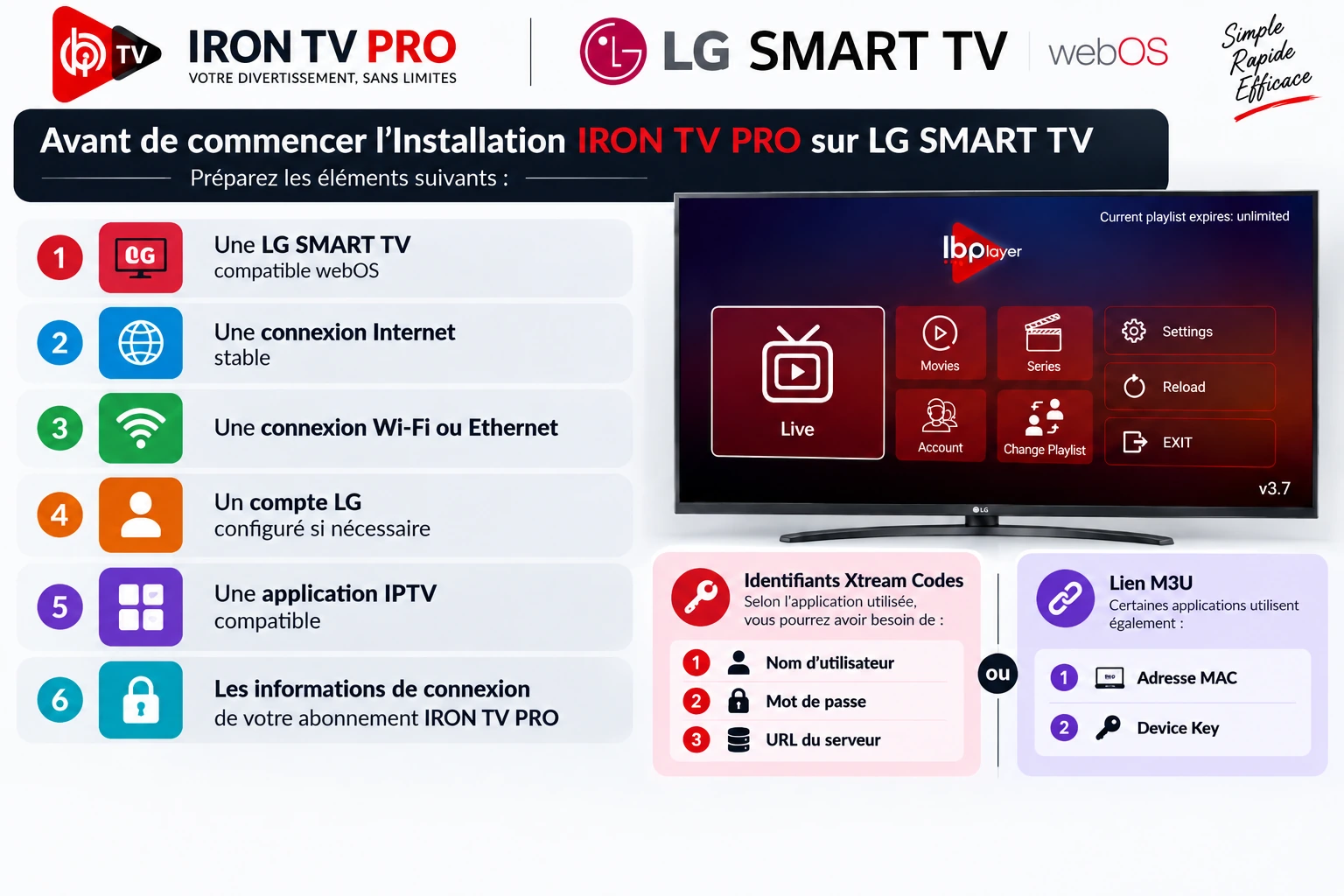
Avant de commencer l’Installation IRON TV PRO sur LG SMART TV, préparez les éléments suivants :
📺 Une LG SMART TV compatible webOS
🌐 Une connexion Internet stable
📶 Une connexion Wi-Fi ou Ethernet
👤 Un compte LG configuré si nécessaire
📲 Une application IPTV compatible
🔐 Les informations de connexion de votre abonnement IRON TV PRO
Selon l’application utilisée, vous pourrez avoir besoin de :
Nom d’utilisateur
Mot de passe
URL du serveur
ou :
Certaines applications utilisent également :
🆔 Adresse MAC
🔑 Device Key
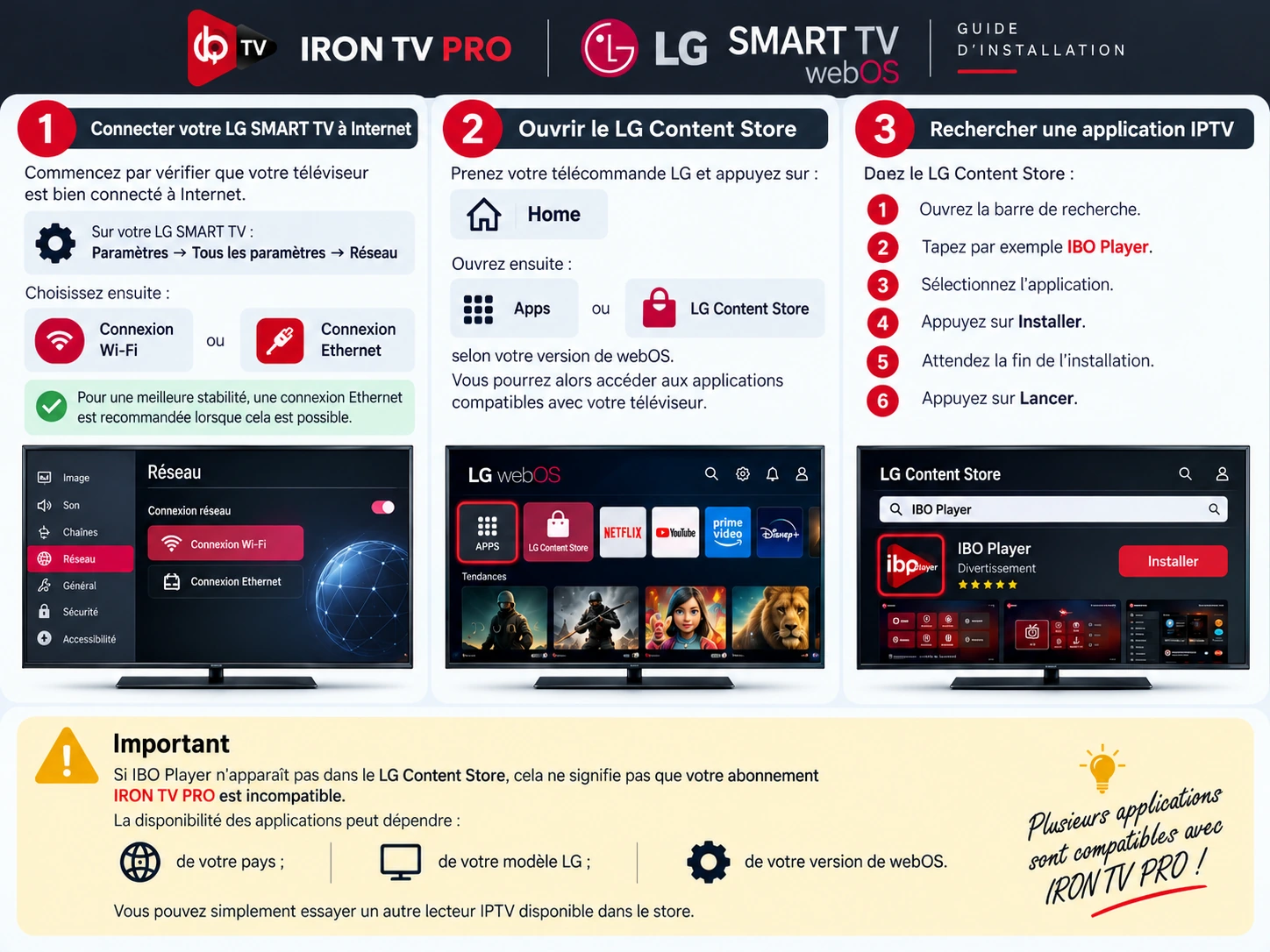
Commencez par vérifier que votre téléviseur est bien connecté à Internet.
Sur votre LG SMART TV :
⚙️ Paramètres → Tous les paramètres → Réseau
Choisissez ensuite :
📶 Connexion Wi-Fi
ou :
🔌 Connexion Ethernet
Pour une meilleure stabilité, une connexion Ethernet est recommandée lorsque cela est possible.
Prenez votre télécommande LG et appuyez sur :
🏠 Home
Ouvrez ensuite :
📲 Apps
ou :
🛍️ LG Content Store
selon votre version de webOS.
Vous pourrez alors accéder aux applications compatibles avec votre téléviseur.
Dans le LG Content Store :
🔍 Ouvrez la barre de recherche.
✍️ Tapez par exemple IBO Player.
📲 Sélectionnez l’application.
⬇️ Appuyez sur Installer.
⏳ Attendez la fin de l’installation.
▶️ Appuyez sur Lancer.
Si IBO Player n’apparaît pas dans le LG Content Store, cela ne signifie pas que votre abonnement IRON TV PRO est incompatible.
La disponibilité des applications peut dépendre :
Vous pouvez simplement essayer un autre lecteur IPTV disponible dans le store.
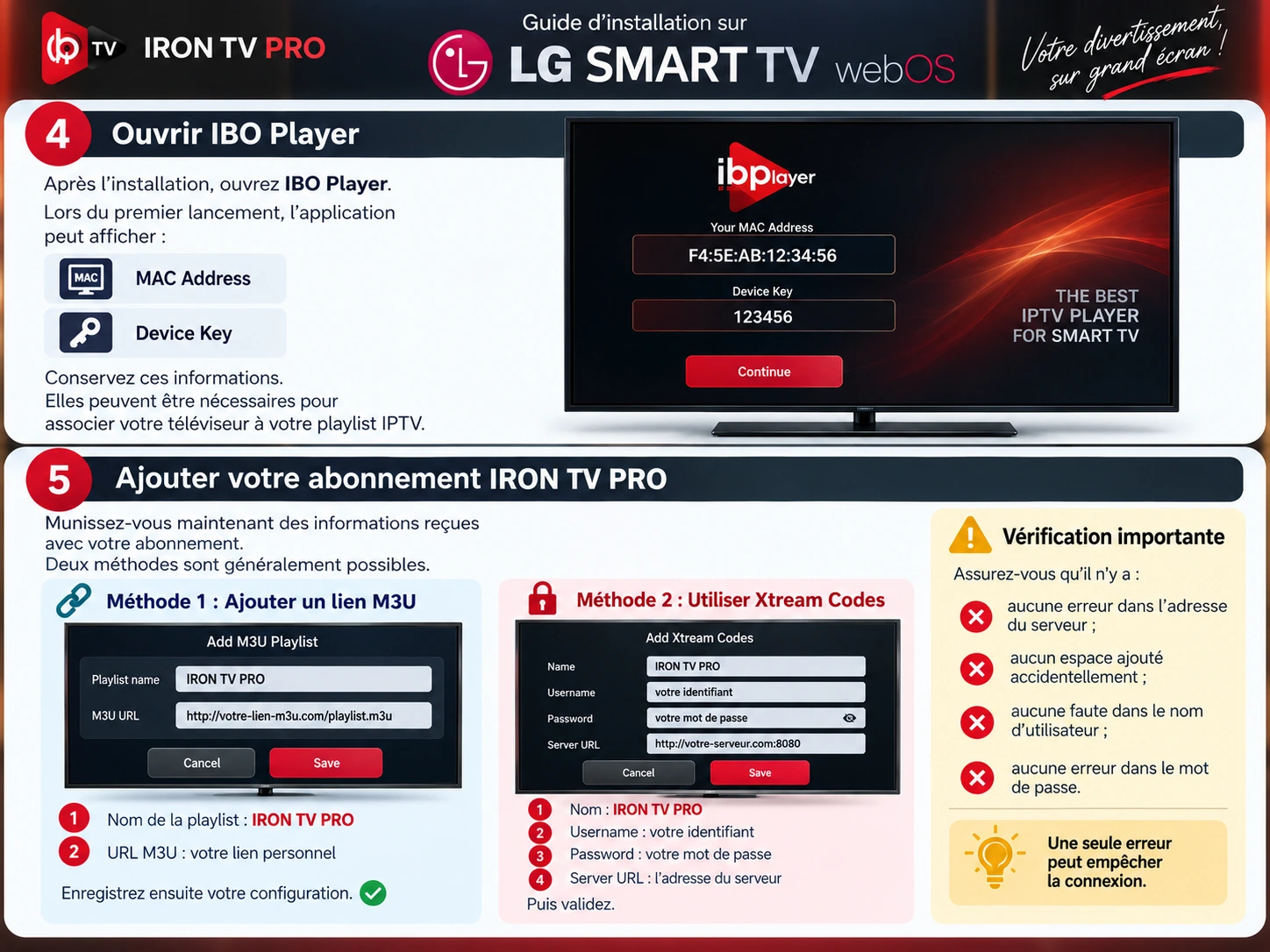
Après l’installation, ouvrez IBO Player.
Lors du premier lancement, l’application peut afficher :
🆔 MAC Address
🔑 Device Key
Conservez ces informations.
Elles peuvent être nécessaires pour associer votre téléviseur à votre playlist IPTV.
Munissez-vous maintenant des informations reçues avec votre abonnement.
Deux méthodes sont généralement possibles.
Ajoutez dans l’application :
🏷️ Nom de la playlist : IRON TV PRO
🔗 URL M3U : votre lien personnel
Enregistrez ensuite votre configuration. ✅
Si votre lecteur accepte les Xtream Codes, saisissez :
🏷️ Nom : IRON TV PRO
👤 Username : votre identifiant
🔑 Password : votre mot de passe
🌐 Server URL : l’adresse du serveur
Puis validez.
Assurez-vous qu’il n’y a :
Une seule erreur peut empêcher la connexion.
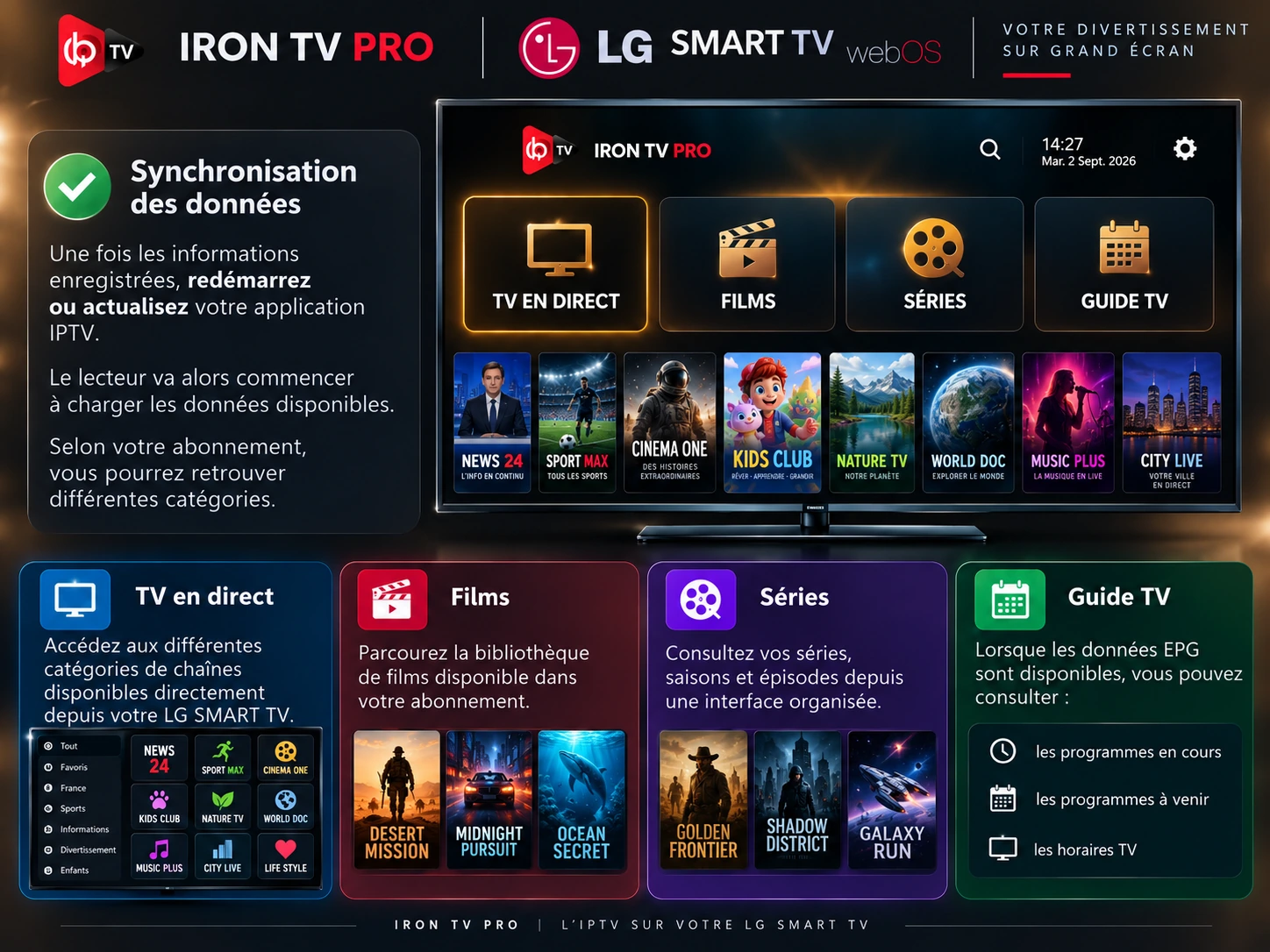
Une fois les informations enregistrées, redémarrez ou actualisez votre application IPTV.
Le lecteur va alors commencer à charger les données disponibles.
Selon votre abonnement, vous pourrez retrouver différentes catégories.
Accédez aux différentes catégories de chaînes disponibles directement depuis votre LG SMART TV.
Parcourez la bibliothèque de films disponible dans votre abonnement.
Consultez vos séries, saisons et épisodes depuis une interface organisée.
Lorsque les données EPG sont disponibles, vous pouvez consulter :
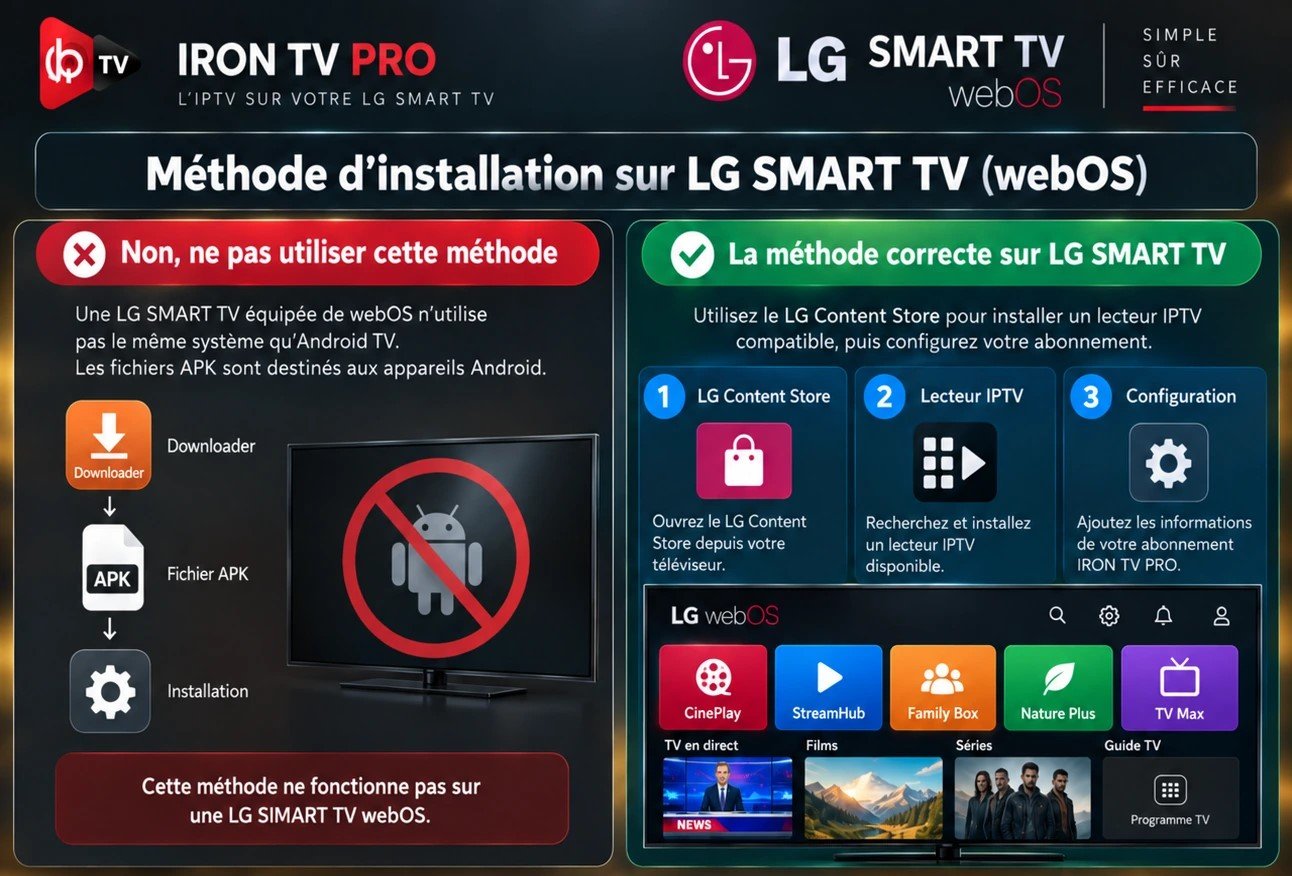
Non.
Une LG SMART TV équipée de webOS n’utilise pas le même système qu’Android TV.
Les fichiers APK sont destinés aux appareils Android.
Il ne faut donc pas utiliser une méthode du type :
Downloader → APK → Installation
sur une LG SMART TV webOS.
La méthode correcte est :
🛍️ LG Content Store → 📲 Lecteur IPTV → 🔐 Configuration de votre abonnement
Oui. ✅
Si votre téléviseur est ancien ou si aucun lecteur IPTV compatible n’est disponible, vous pouvez connecter :
via HDMI.
Vous pourrez alors utiliser une application Android adaptée.
Si vous ne trouvez pas votre application dans le LG Content Store, essayez les solutions suivantes.
Assurez-vous que votre téléviseur est correctement connecté.
Certaines applications peuvent être disponibles uniquement dans certaines régions.
Ouvrez :
⚙️ Paramètres → Général → Mise à jour logicielle
et vérifiez si une nouvelle version est disponible.
Si une application précise n’est pas disponible, recherchez simplement une autre application compatible avec LG webOS.
Si votre abonnement est correctement ajouté mais que le contenu ne s’affiche pas, effectuez ces vérifications.
Contrôlez :
Fermez complètement l’application IPTV puis relancez-la.
Éteignez votre télévision puis rallumez-la. 🔄
Un simple redémarrage du modem peut résoudre certains problèmes de connexion.
Essayez si possible :
Cela permet de vérifier si le problème provient de votre réseau.
Pour une lecture plus fluide :
Si votre connexion est limitée, commencez par tester une qualité HD avant d’utiliser une qualité supérieure.
L’Installation IRON TV PRO sur LG SMART TV est simple lorsque vous utilisez une méthode adaptée à LG webOS.
Il suffit généralement de suivre ces étapes :
1️⃣ Connecter votre LG SMART TV à Internet
2️⃣ Ouvrir LG Content Store ou Apps
3️⃣ Installer un lecteur IPTV compatible
4️⃣ Ajouter les informations de votre abonnement
5️⃣ Synchroniser les données
6️⃣ Accéder aux différentes catégories disponibles
✅ La principale erreur à éviter est d’essayer d’installer directement un APK Android sur une LG SMART TV webOS.
Pour une utilisation optimale, privilégiez toujours une application compatible disponible directement sur votre téléviseur et utilisez uniquement les contenus auxquels vous êtes autorisé à accéder.
Nos WhatsApp